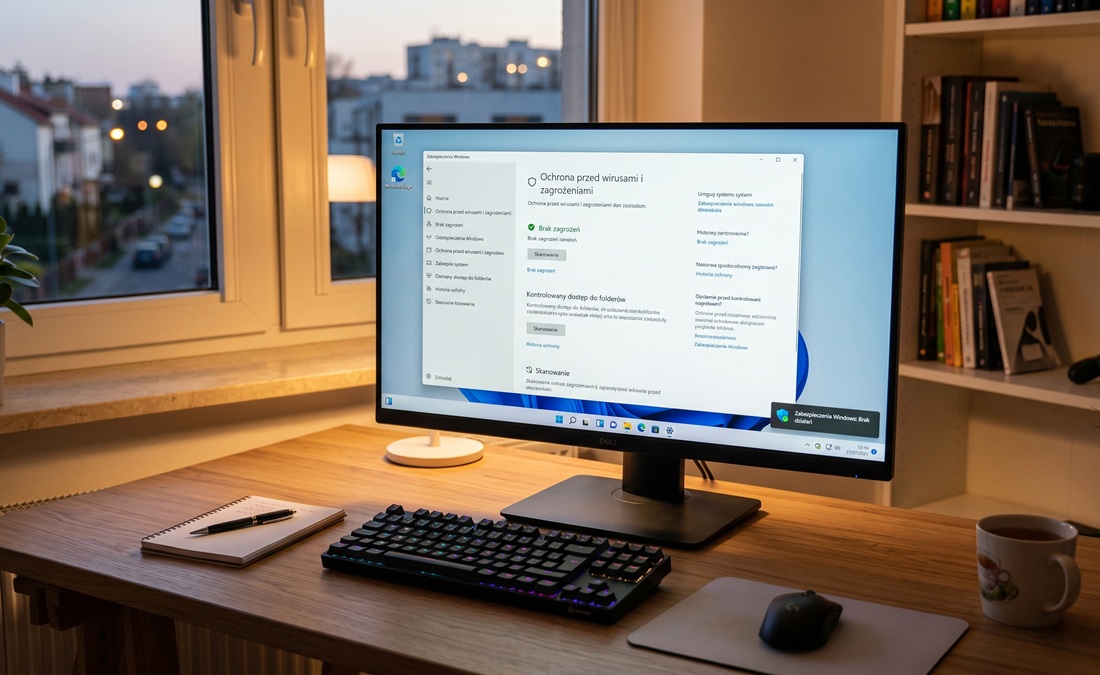
Czasy, w których systemowy antywirus był traktowany jedynie jako tymczasowa zapora przed instalacją „prawdziwego” oprogramowania ochronnego, bezpowrotnie minęły. Dzisiejszy Microsoft Defender to już bardzo dojrzałe rozwiązanie, które regularnie zajmuje wysokie lokaty w niezależnych testach laboratoriów takich jak AV-TEST czy AV-Comparatives. Zintegrowanie go bezpośrednio z jądrem systemu Windows 11 daje mu wręcz przewagę, której nie posiadają zewnętrzne pakiety – ma bowiem dostęp do głębokich struktur systemu przy relatywnie niskim obciążeniu zasobów sprzętowych.
Jednak jest jedno „ale” – domyślne ustawienia często nie są optymalne. System ma działać „po wyjęciu z pudełka” u setek milionów użytkowników o skrajnie różnych potrzebach – od profesjonalnych graczy, przez pracowników biurowych, aż po osoby starsze. W efekcie domyślna konfiguracja jest czymś w rodzaju kompromisu. Jest ustawiona tak, aby nie straszyć użytkownika komunikatami, nie blokować starszych programów, które mogą zachowywać się w sposób nietypowy, oraz nie wymagać od nas specjalistycznej wiedzy.
Taka uniwersalność ma jednak swoją cenę. Niektóre z najbardziej rygorystycznych mechanizmów obronnych, jak choćby zaawansowana ochrona przed ransomware czy izolacja rdzenia, mogą być domyślnie wyłączone lub ustawione na poziomie podstawowym. Z kolei funkcje informacyjne bywają skonfigurowane zbyt gorliwie, co prowadzi do wyświetlania powiadomień, które nie wnoszą nic do naszego bezpieczeństwa, a jedynie rozpraszają.
Warto przeczytać: 8 najczęstszych objawów obecności wirusa na komputerze
Kontrolowany dostęp do folderów (Ochrona przed ransomware)
Jednym z największych zagrożeń w sieci jest oprogramowanie typu ransomware, które szyfruje prywatne pliki użytkownika i żąda opłaty za ich odblokowanie. Microsoft Defender posiada dedykowany mechanizm obronny przed takimi atakami, zwany kontrolowanym dostępem do folderów. Funkcja ta monitoruje aplikacje próbujące wprowadzić zmiany w plikach przechowywanych w chronionych katalogach. Jeśli nieznany lub podejrzany program spróbuje zmodyfikować nasze dokumenty, zdjęcia czy projekty, Defender natychmiast zablokuje taką operację i wyświetli powiadomienie.
Mimo wysokiej skuteczności, opcja ta jest domyślnie wyłączona. Microsoft zdecydował się na taki krok, aby uniknąć tzw. „fałszywych trafień” – sytuacji, w których bezpieczny, ale mniej popularny program (np. niszowy edytor graficzny) zostaje uznany za zagrożenie. Warto jednak poświęcić chwilę na jej aktywację w sekcji „Ochrona przed wirusami i zagrożeniami”. Po włączeniu tej funkcji można samodzielnie zarządzać listą chronionych folderów oraz dodawać zaufane aplikacje do białej listy. Dzięki temu zyskuje się potężną warstwę ochrony, która chroni najcenniejsze dane nawet w przypadku, gdy wirus zdoła przeniknąć przez wstępne skanowanie.
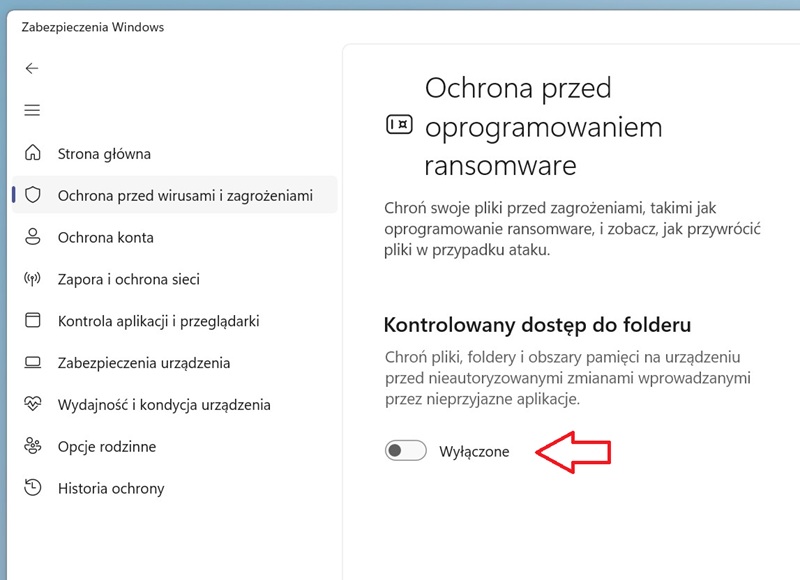
Kontrolowany dostęp do wybranych folderów. Fot. HotGear.
Zarządzanie powiadomieniami o braku zagrożeń
Większość użytkowników oczekuje od programu antywirusowego dyskretnego działania w tle. Microsoft Defender bywa jednak nadgorliwy w raportowaniu swoich sukcesów. Standardowo system wyświetla komunikat po każdym rutynowym skanowaniu, nawet jeśli nie znaleziono żadnych problemów. Choć informacja o tym, że komputer jest bezpieczny, może wydawać się przydatna, w praktyce codzienne powiadomienia typu „Program antywirusowy Microsoft Defender przeprowadził skanowanie i nie wykrył żadnych zagrożeń” stają się po prostu drażniące.
Tego typu komunikaty warto wyłączyć, aby nie rozpraszały uwagi podczas pracy czy np. oglądania filmów. W ustawieniach w sekcji „Zapora i ochrona Windows” -> „Ustawienia powiadomień zapory” -> „Zarządzaj powiadomieniami” można precyzyjnie określić, jakie informacje mają do nas docierać. Kluczem jest odznaczenie opcji dotyczących wyników ostatnich działań i skanowań, przy jednoczesnym pozostawieniu aktywnych alertów o wykrytych zagrożeniach lub wymaganych interakcjach (np. konieczności ponownego uruchomienia komputera w celu usunięcia wirusa). Taka zmiana sprawia, że system odzywa się tylko wtedy, gdy faktycznie dzieje się coś wymagającego uwagi, co znacznie poprawia komfort korzystania z komputera.
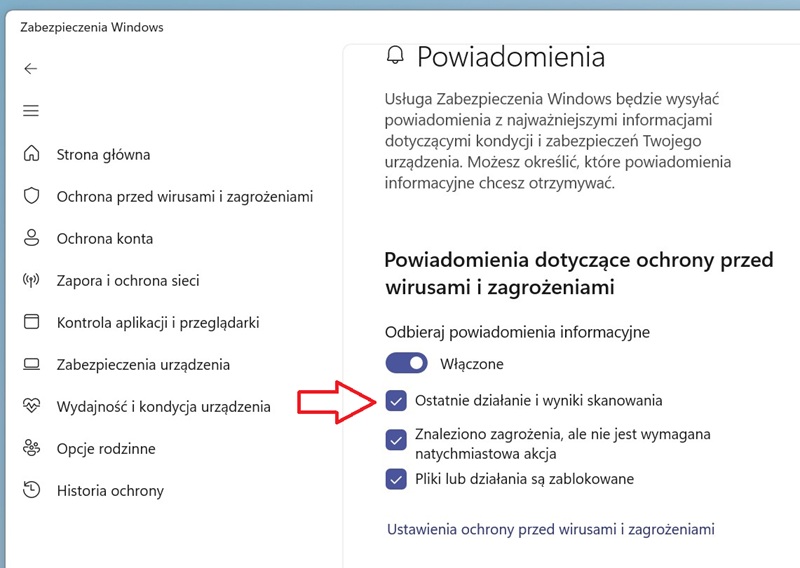
Jeśli nie chcemy by system zawracał nam głowę mniej ważnymi powiadomieniami, warto odznaczyć tę opcję. Fot. HotGear.
Optymalizacja ikony w zasobniku systemowym
Wielu użytkowników Windows może dostrzec pewną niekonsekwencję w interfejsie – obecność ikony tarczy w zasobniku systemowym (obok zegara), która dubluje się z dodatkową aplikacją Microsoft Defender, jeśli korzystamy z subskrypcji Microsoft 365. Może to prowadzić do lekkiego chaosu i niepotrzebnego zajmowania miejsca w obszarze powiadomień. Systemowa ikona „Zabezpieczenia Windows” informuje nas o ogólnym stanie zdrowia komputera, ale nie zawsze musimy mieć ją na widoku, aby ochrona była aktywna.
Warto wiedzieć, że ikona w zasobniku to jedynie proces powiadomień, a nie sam silnik antywirusowy. Jeśli irytuje jej jej obecność lub chcemy uprościć pasek zadań, można wyłączyć jej automatyczne uruchamianie w Menedżerze zadań (zakładka „Aplikacje autostartu”). Należy jednak pamiętać o istotnym aspekcie bezpieczeństwa: ikona ta jest najszybszym wskaźnikiem problemów – jeśli pojawi się na niej żółty wykrzyknik lub czerwony krzyżyk, oznacza to, że wymagana jest interwencja użytkownika (np. aktualizacja bazy definicji lub włączenie którejś z funkcji). Dobrym rozwiązaniem dla większości osób jest pozostawienie jej aktywnej, ale ukrycie wewnątrz menu rozwijanego zasobnika, co pozwala zachować czystość interfejsu bez utraty kontroli nad stanem systemu.
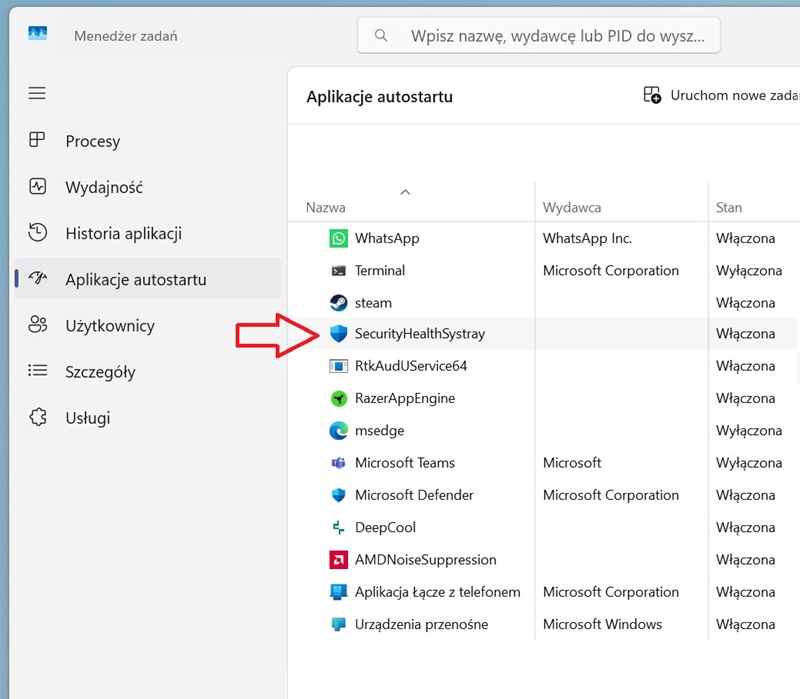
By usunąć tę opcję z zasobnika w pasku zadań, wykluczamy ją z autostartu. Fot. HotGear.
Konfiguracja wykluczeń dla specyficznych zadań
Domyślnie Microsoft Defender skanuje każdy plik, do którego system próbuje uzyskać dostęp – podczas otwierania, kopiowania, a nawet pobierania. To bardzo ważny element ochrony w czasie rzeczywistym, jednak w specyficznych warunkach może on mocno wpłynąć na wydajność komputera, zwłaszcza jeśli jest to starsza maszyna. Problem ten dotyczy głównie osób pracujących z dużymi zbiorami danych, programistów kompilujących tysiące małych plików źródłowych czy graczy korzystających z ogromnych bibliotek tekstur.
Rozwiązaniem jest funkcja Wykluczenia, która pozwala wskazać programowi antywirusowemu konkretne foldery, typy plików lub procesy, których ma nie skanować. Prawidłowa konfiguracja tego modułu może przynieść zauważalny wzrost prędkości działania specjalistycznego oprogramowania.
Podczas dodawania wykluczeń należy jednak zachować szczególną ostrożność i trzymać się kilku żelaznych zasad.
- Precyzja. Nigdy nie wykluczamy całych partycji (np. dysku C:). Lepiej się skupić na konkretnym folderze z projektami lub biblioteką gier.
- Zaufanie. Wykluczamy tylko te lokalizacje, o których wiemy, że są bezpieczne i do których nie trafiają przypadkowe pliki z internetu.
- Weryfikacja. Trzeba pamiętać, że pliki w wykluczonym folderze nie są chronione przed zainfekowaniem. Jeśli do takiego katalogu trafi wirus, Defender go zignoruje.
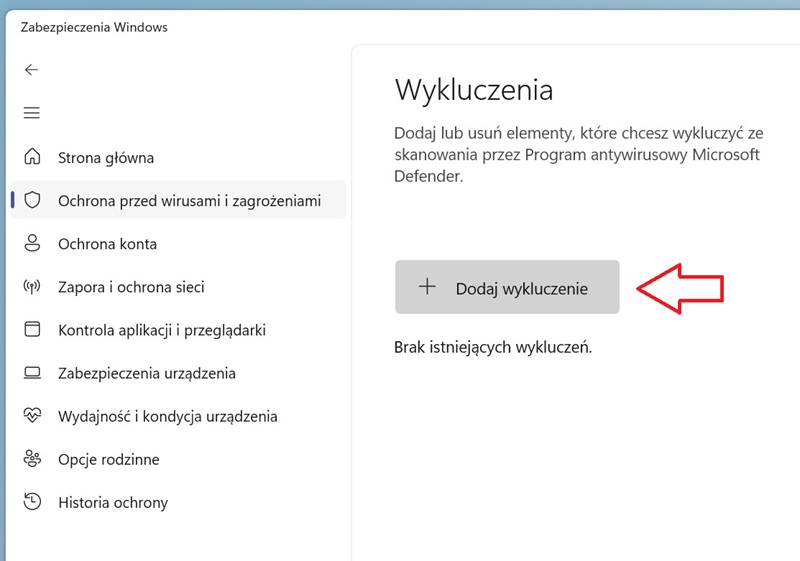
Możemy ustanowić foldery, które nie będą skanowane przez Defendera. To przyspieszy działanie komputera ale kosztem bezpieczeństwa. Fot. HotGear.
Izolacja rdzenia i integralność pamięci
W głębszych warstwach ustawień bezpieczeństwa Windows 11 znajduje się jeszcze funkcja, która w ostatnich latach stała się jednym z najważniejszych bastionów ochrony przed zaawansowanymi cyberatakami – izolacja rdzenia. Jej kluczowym elementem jest mechanizm integralności pamięci (znany również jako HVCI). Technologia ta wykorzystuje wirtualizację sprzętową procesora, aby stworzyć bezpieczną, odizolowaną od reszty systemu „enklawę” dla najważniejszych procesów. Dzięki temu nawet jeśli złośliwe oprogramowanie zdoła przeniknąć do systemu, nie będzie w stanie wstrzyknąć niebezpiecznego kodu do procesów o wysokim priorytecie.
Mimo ogromnych zalet związanych z bezpieczeństwem, funkcja ta bywa powodem dyskusji ze względu na dwa aspekty:
- Wydajność w grach. W przypadku starszych procesorów lub bardzo wymagających tytułów e-sportowych, izolacja rdzenia może powodować niewielki spadek liczby klatek na sekundę (zazwyczaj w granicach kilku procent). Dla większości użytkowników domowych jest to niezauważalne, ale entuzjaści maksymalnych osiągów często decydują się na jej wyłączenie.
- Kompatybilność sterowników. Integralność pamięci blokuje ładowanie sterowników, które nie spełniają rygorystycznych norm bezpieczeństwa. Jeśli korzystasz ze specyficznego, starego sprzętu (np. drukarki sprzed dekady lub kontrolera przemysłowego), włączenie tej opcji może uniemożliwić jego działanie.
Warto jednak zweryfikować stan tej funkcji w sekcji „Bezpieczeństwo urządzenia”. Jeśli twój komputer jest relatywnie nowy i nie używasz przestarzałych peryferiów, aktywacja integralności pamięci powinna być priorytetem. Jest to jedna z tych zmian, które drastycznie podnoszą poprzeczkę dla hakerów, chroniąc system przed atakami typu zero-day oraz próbami przejęcia uprawnień administratora na poziomie jądra systemu.
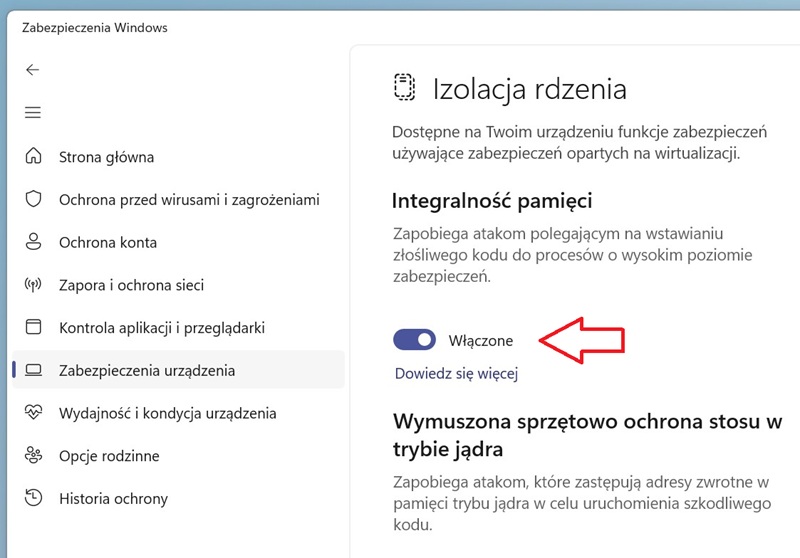
Warto włączyć tę opcję, zwłaszcza na najmocniejszych komputerach. Fot. HotGear.
Podsumowanie
Microsoft Defender w systemie Windows dawno już nie jest jedynie opcjonalnym dodatkiem, a stał się podstawą bezpieczeństwa, która dla zdecydowanej większości użytkowników jest rozwiązaniem w zupełności wystarczającym. Rezygnacja z zewnętrznych, często płatnych pakietów antywirusowych na rzecz narzędzia wbudowanego w system wcale nie musi oznaczać zgody na kompromisy w kwestii ochrony. Kluczem do sukcesu jest jednak poświęcenie kilku minut na dostosowanie wspomnianych funkcji do własnego stylu pracy i specyfiki posiadanego sprzętu.
Wprowadzone zmiany – od aktywacji ochrony przed ransomware, przez optymalizację powiadomień, aż po precyzyjne ustawienie wykluczeń – pozwalają stworzyć środowisko, które jest jednocześnie bezpieczne i nie zasypuje nas powiadomieniami. Warto pamiętać, że najskuteczniejszy system zabezpieczeń to taki, który działa skutecznie w tle, nie przeszkadzając w codziennych zadaniach, ale reagując natychmiast w sytuacjach krytycznych.
Tomasz Sławiński