
Opcje programisty – czym są?
Zwykle korzystamy ze smartfona w sposób przewidziany przez producenta, poruszając się w obrębie standardowego interfejsu i podstawowych ustawień. System Android skrywa jednak dodatkową warstwę konfiguracyjną, określaną jako opcje programistyczne. Jest to zestaw narzędzi i przełączników, które domyślnie pozostają niewidoczne, aby chronić mniej doświadczonych użytkowników przed przypadkową zmianą, np. parametrów pracy procesora czy sposobu renderowania grafiki telefonu.
To ukryte menu, to coś w rodzaju cyfrowego zaplecza systemu – miejsce, w którym możemy sprawdzić, jak urządzenie radzi sobie z obciążeniem, lub wymusić zachowania, których nie znajdziemy w głównym panelu sterowania. Aktywacja tych funkcji nie wymaga łamania zabezpieczeń telefonu ani instalowania zewnętrznego oprogramowania, są one integralną częścią Androida, przygotowaną z myślą o twórcach aplikacji, którzy muszą testować swoje produkty w różnych, często skrajnych warunkach sprzętowych.
Zanim przejdziemy do szczegółów tych modyfikacji, warto zwrócić uwagę na kwestie stabilności. O ile zmiana szybkości animacji jest operacją całkowicie bezpieczną i łatwo odwracalną, o tyle ingerencja w zaawansowane protokoły sieciowe czy parametry debugowania USB wymaga już większej ostrożności.
Konieczne jest tu przyjęcie zasady, że zmieniamy tylko te parametry, których działanie rozumiemy, aby nie doprowadzić do szybszego drenażu baterii lub problemów z łącznością bezprzewodową. Warto pamiętać, że wszystkie wprowadzone przez nas zmiany możemy w każdej chwili wycofać jednym nadrzędnym przełącznikiem, przywracając telefon do stanu fabrycznego w zakresie tych konkretnych ustawień. Przydatne, ukryte kody na telefonach z Androidem
Jak włączyć opcje programisty?
Większość producentów stosuje zbliżony schemat odblokowywania zaawansowanych ustawień androida, jednak ze względu na różnorodność nakładek systemowych, ścieżka dotarcia do właściwego przycisku może się różnić. Poniżej instrukcje dla najpopularniejszych marek dostępnych na polskim rynku.
Procedura uniwersalna (Google Pixel, Motorola)
W urządzeniach z niemal czystym systemem Android proces aktywacji trybu programisty jest najbardziej bezpośredni. Wchodzimy w Ustawienia, a następnie przechodzimy na sam dół do sekcji Informacje o telefonie. Tam lokalizujemy pozycję Numer kompilacji i uderzamy w nią szybko siedem razy. System wyświetli odliczanie, a na końcu poprosi o podanie kodu PIN lub wzoru blokady ekranu. Po zatwierdzeniu otrzymamy komunikat „Jesteś już programistą”. Nowe menu pojawi się w zakładce System > Opcje programistyczne.
Smartfony Samsung (nakładka One UI)
W przypadku urządzeń koreańskiego producenta ścieżka jest nieco bardziej rozbudowana. Po wejściu w Ustawienia i wybraniu Informacje o telefonie, musimy dodatkowo wejść w sekcję Informacje o oprogramowaniu. Dopiero tam znajdziemy Numer kompilacji, w który należy klikać do momentu aktywacji trybu. Po powrocie do głównego menu ustawień, nowa zakładka Opcje programisty pojawi się na samym dole listy, pod informacjami o telefonie.
Xiaomi, Redmi oraz POCO (nakładki MIUI oraz HyperOS)
Producent ten stosuje własne nazewnictwo, co często myli użytkowników szukających standardowego „numeru kompilacji”. Aby odblokować opcje programisty Xiaomi, wchodzimy w Ustawienia > O telefonie, a następnie kilkukrotnie stukamy w pole z nazwą wersji nakładki (np. Wersja MIUI lub Wersja OS w przypadku nowszego HyperOS). Gdy system potwierdzi uzyskanie uprawnień, samo menu znajdziemy w innym miejscu niż u konkurencji – należy go szukać w sekcji Dodatkowe ustawienia.
Realme oraz OPPO
W tych urządzeniach procedura przypomina tę z Samsunga. Przechodzimy do Ustawienia > O urządzeniu, a następnie wybieramy zakładkę Wersja. Tam odnajdujemy Numer kompilacji i wykonujemy serię kliknięć. Po aktywacji menu będzie dostępne w sekcji Ustawienia dodatkowe lub bezpośrednio w menu System.
Warto pamiętać, że raz aktywowane menu pozostaje widoczne nawet po restarcie telefonu. Jeśli zechcemy je ukryć, musimy wejść w opcje programisty i wyłączyć główny suwak znajdujący się na samej górze listy – wtedy zakładka zniknie z ustawień systemowych.
Mamy już menu programisty. Jakie opcje daje?
Najbardziej odczuwalną zmianą, jaką możemy wprowadzić w menu programistycznym, jest modyfikacja sposobu renderowania przejść systemowych. Choć procesor i pamięć RAM odpowiadają za faktyczną moc obliczeniową, to właśnie czas trwania animacji decyduje o tym, czy postrzegamy telefon jako responsywny, czy ociężały.
Manipulacja skalami animacji
W sekcji „Rysowanie” (lub „Renderowanie”) odnajdujemy trzy kluczowe parametry, które domyślnie ustawione są na wartość 1x. Są to: Skala animacji okna, Skala animacji przejścia oraz Skala długości animacji. Każda z nich odpowiada za inny aspekt wizualny – od szybkości wyskakiwania powiadomień, po płynność przełączania się między aplikacjami.
Zalecamy zmianę wszystkich trzech wartości na 0,5x. Dzięki temu czas trwania efektów wizualnych zostanie skrócony o połowę, co sprawi, że interfejs zacznie reagować niemal natychmiastowo. Dla osób, którym nie zależy na estetyce przejść, istnieje możliwość całkowitego wyłączenia animacji. Wtedy okna aplikacji będą pojawiać się bez żadnych efektów graficznych, co daje złudzenie błyskawicznej pracy systemu, szczególnie na starszych i mniej wydajnych podzespołach.
Wymuszanie renderowania GPU i 4x MSAA
Kolejnym krokiem do poprawy wydajności, tym razem w kontekście graficznym, jest funkcja Wymuszaj renderowanie GPU. Powoduje ona, że procesor graficzny przejmuje od głównej jednostki CPU rysowanie dwuwymiarowych elementów interfejsu. W nowoczesnych smartfonach jest to zazwyczaj standardem, ale w budżetowych modelach ręczne włączenie tej opcji może odciążyć procesor i zredukować drobne przycięcia animacji.
W tej samej sekcji znajdziemy opcję Wymuszaj 4x MSAA. Jest to narzędzie dedykowane przede wszystkim graczom. Jej aktywacja poprawia wygładzanie krawędzi w grach i aplikacjach korzystających z bibliotek OpenGL ES 2.0. Należy jednak pamiętać, że jest to funkcja obciążająca – poprawia jakość obrazu, ale może prowadzić do szybszego nagrzewania się obudowy i zwiększonego zużycia energii. Jeśli zauważymy spadek klatek na sekundę w wymagających tytułach, lepiej pozostawić tę opcję wyłączoną.
Zarządzanie warstwami sprzętowymi
Warto również zwrócić uwagę na funkcję Wyłącz nakładki sprzętowe. Standardowo system Android decyduje, czy do wyświetlania obrazu użyć procesora graficznego, czy dedykowanego sprzętu do nakładek. Wymuszenie stałego korzystania z GPU do kompozycji ekranu może w niektórych przypadkach wyeliminować błędy w wyświetlaniu obrazu lub przyspieszyć odświeżanie treści w aplikacjach wideo, choć odbywa się to kosztem nieco wyższego poboru prądu.
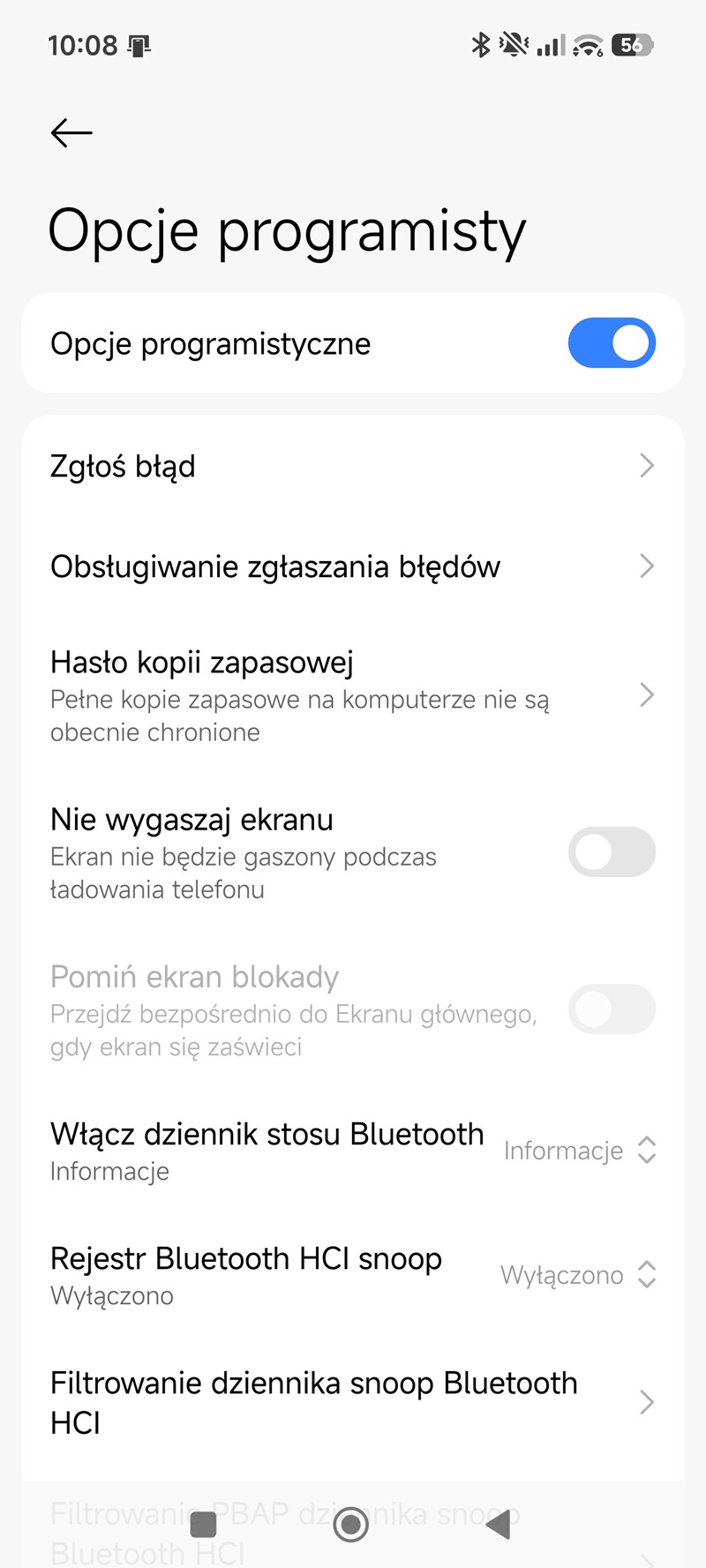
Menu programisty w smartfonach z Androidem to kilkadziesiąt różnych ustawień pozwalających korzystać z ukrytych opcji konfiguracyjnych. Grafika HotGear.
Pokaźny zestaw funkcji i ustawień
Po optymalizacji szybkości interfejsu można się skupić się na funkcjach, które pozwalają dostosować sposób wyświetlania treści oraz zarządzać ograniczoną przestrzenią na dane. Opcje programistyczne oferują w tym zakresie rozwiązania, których próżno szukać w standardowym menu wyświetlacza czy pamięci.
Modyfikacja zagęszczenia treści
Jedną z najbardziej przydatnych funkcji personalizacji jest Szerokość najmniejsza (często oznaczana jako Smallest width). Parametr ten wyrażony jest w jednostkach dp i odpowiada za to, jak dużo informacji mieści się na ekranie. Zwiększenie tej wartości (np. z domyślnych 360 na 411 lub 450) sprawi, że ikony, czcionki i przyciski staną się mniejsze, a my zyskamy więcej przestrzeni roboczej.
Jest to szczególnie polecane użytkownikom smartfonów z dużymi ekranami, którzy chcą uniknąć wrażenia „rozciągniętego” interfejsu. Dzięki tej zmianie w aplikacjach takich jak przeglądarka internetowa czy klient poczty zobaczymy więcej tekstu bez konieczności przewijania. Należy jednak zachować umiar – zbyt wysoka wartość może sprawić, że elementy interfejsu staną się nieczytelne lub zaczną na siebie nachodzić.
Zarządzanie pamięcią i aplikacjami
Wielu użytkowników tańszych smartfonów boryka się z problemem szybko zapełniającej się pamięci wewnętrznej, podczas gdy ich karta SD pozostaje niemal pusta. Standardowo system Android pozwala na przenoszenie tylko wybranych aplikacji na nośnik zewnętrzny. W menu programistycznym znajdziemy jednak funkcję Wymuszaj możliwość zapisywania aplikacji w pamięci zewnętrznej.
Po jej aktywacji system przestaje respektować ograniczenia narzucone przez twórców oprogramowania i pozwala przenieść niemal każdą aplikację na kartę microSD. Musimy jednak pamiętać, że aplikacje uruchamiane z karty pamięci mogą działać nieco wolniej niż te zainstalowane bezpośrednio w pamięci telefonu, dlatego warto stosować tę opcję głównie dla mniej wymagających programów.
Domyślna konfiguracja USB
Często irytująca jest konieczność każdorazowego potwierdzania trybu pracy telefonu po podłączeniu go kablem do komputera (domyślnie większość urządzeń ustawia się w tryb „Tylko ładowanie”). W sekcji Domyślna konfiguracja USB możemy to zmienić. Wybierając opcję Przesyłanie plików, sprawimy, że smartfon po każdym podłączeniu do portu USB będzie od razu widoczny w systemie operacyjnym jako dysk zewnętrzny. Oszczędza to czas i eliminuje potrzebę każdorazowego odblokowywania ekranu w celu zmiany trybu połączenia. Czym jest debugowanie USB w systemie Android? Wyjaśniamy.
Wymuszanie trybu ciemnego
W starszych wersjach systemu lub w aplikacjach, które nie doczekały się jeszcze oficjalnego wsparcia dla motywu nocnego, pomocna okazuje się funkcja Wymuszaj tryb ciemny. System spróbuje wtedy inteligentnie odwrócić kolory w aplikacjach, które standardowo wyświetlają białe tło. Choć nie zawsze działa to idealnie (niekiedy kolory zdjęć mogą ulec przekłamaniu), jest to skuteczne narzędzie do poprawy komfortu korzystania z telefonu w nocy.
Przydatne narzędzia diagnostyczne
Na koniec warto omówić narzędzia, które pozwalają na bieżąco monitorować, jak obciążone są podzespoły naszego smartfona oraz czy ekran pracuje z takimi parametrami, jakie obiecuje producent.
Monitorowanie odświeżania ekranu
Wiele nowoczesnych smartfonów oferuje ekrany o częstotliwości odświeżania 90 Hz, 120 Hz, a nawet 144 Hz. Często jednak system stosuje technologię adaptacyjną, która obniża te wartości do 60 Hz (np. podczas wyświetlania statycznego zdjęcia), aby oszczędzać energię. W menu programistycznym możemy włączyć funkcję Pokaż częstotliwość odświeżania. W rogu ekranu pojawi się wtedy licznik w czasie rzeczywistym, który pozwoli nam sprawdzić, w jakich aplikacjach telefon faktycznie korzysta z pełnej płynności, a gdzie ją ogranicza.
Kontrola procesów w tle i limitowanie RAM
Jeśli posiadamy urządzenie z mniejszą ilością pamięci operacyjnej, warto przyjrzeć się sekcji „Aplikacje”. Znajdziemy tam opcję Limit procesów w tle. Standardowo system Android sam zarządza zamykaniem nieaktywnych programów, ale możemy mu narzucić sztywne ograniczenie (np. do maksymalnie dwóch lub trzech procesów).
Dzięki temu system będzie agresywniej zwalniał pamięć RAM dla aktualnie używanej aplikacji, co może zapobiec „przycinaniu się” interfejsu w wymagających momentach. W tej samej sekcji znajduje się też funkcja Nie zachowuj działań, która usuwa każdą aktywność natychmiast po jej opuszczeniu przez użytkownika. Jest to jednak rozwiązanie radykalne – sprawia, że każda aplikacja musi ładować się od nowa, co z jednej strony czyści RAM, ale z drugiej może spowolnić przełączanie się między oknami.
Diagnostyka GPU i renderowania
Dla osób, które chcą precyzyjnie zdiagnozować przyczyny „klatkowania” interfejsu, przydatne będzie narzędzie Profilowanie renderowania HWUI. Po jego aktywacji na ekranie pojawi się wykres słupkowy (lub liniowy), który wizualizuje czas potrzebny na wygenerowanie każdej klatki obrazu. Pozioma linia na wykresie wyznacza próg 16 ms – jeśli słupki go przekraczają, oznacza to, że telefon gubi klatki i animacja nie jest idealnie płynna. To doskonały sposób na sprawdzenie czy winę za wolne działanie ponosi konkretna aplikacja, czy ogólna wydajność systemu.
Sprawdzanie działających usług
Zanim zdecydujemy się na drastyczne kroki, warto zajrzeć do zakładki Działające usługi. Jest to odpowiednik menedżera zadań znanego z systemów Windows. Zobaczymy tam dokładną listę aplikacji i procesów systemowych, które w danej sekundzie zajmują pamięć operacyjną, wraz z informacją o czasie ich pracy. Pozwala to szybko wyłapać „zasobożerne” programy, które działają niepotrzebnie w tle i mogą być przyczyną spowolnienia smartfona.
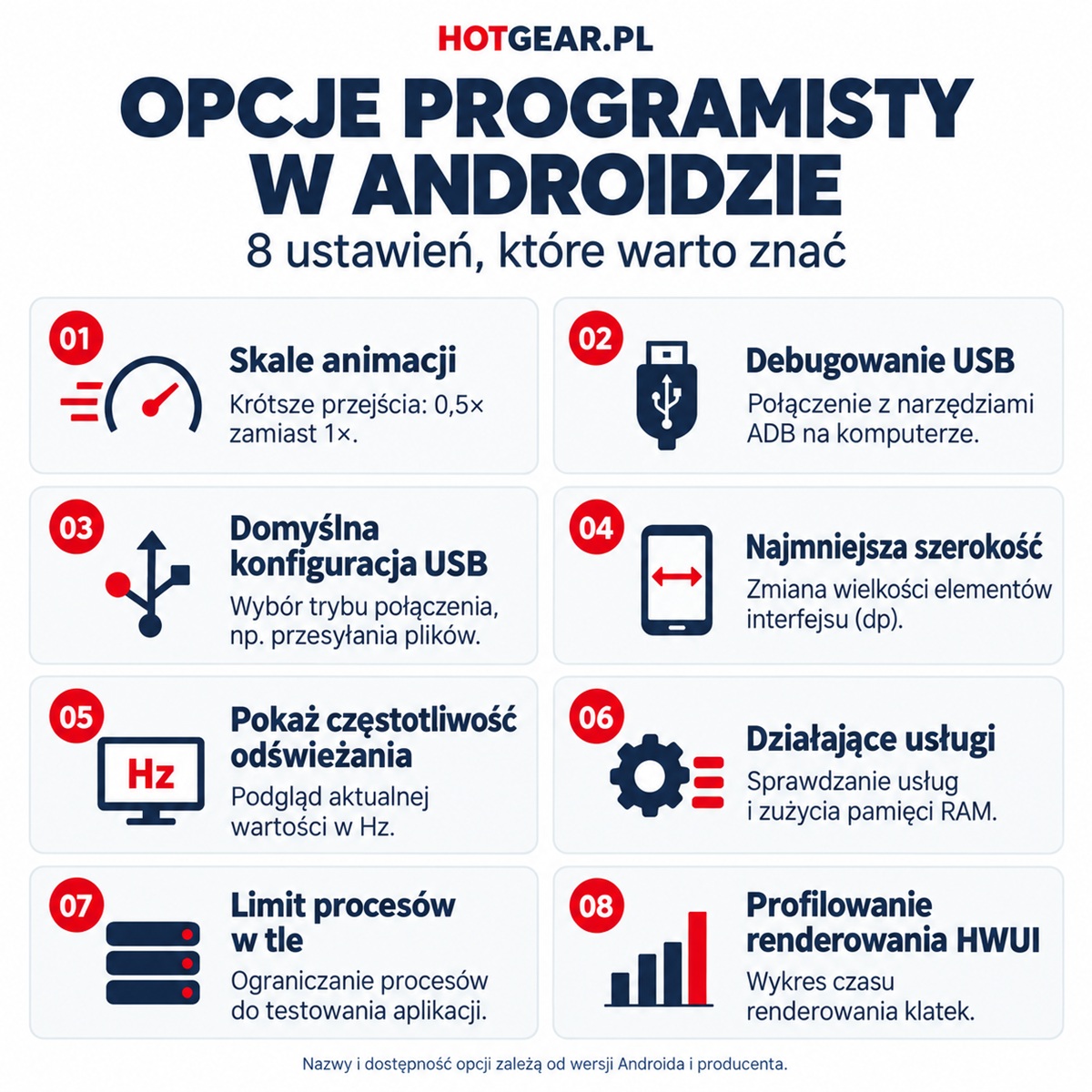
Dzięki menu programistycznemu można np. przyspieszyć animacje, dzięki czemu telefon będzie reagował szybciej. Grafika HotGear.
Podsumowanie
Opcje programisty to narzędzie, które pozwala na skuteczne dostosowanie smartfona do własnych potrzeb bez konieczności modyfikowania oprogramowania systemowego. Najważniejszą korzyścią z ich odblokowania jest możliwość niemal natychmiastowego przyspieszenia interfejsu poprzez skrócenie animacji oraz lepszy wgląd w diagnostykę urządzenia. Dzięki tym ustawieniom możemy sprawić, że nawet starszy model telefonu będzie sprawiał wrażenie bardziej responsywnego.
W kwestii bezpieczeństwa – sama aktywacja menu programistycznego nie stanowi zagrożenia dla stabilności urządzenia ani nie powoduje utraty gwarancji. Większość omawianych funkcji, takich jak skale animacji, domyślna konfiguracja USB czy licznik odświeżania ekranu, jest w pełni bezpieczna i całkowicie odwracalna. Są to zmiany kosmetyczne lub diagnostyczne, które nie wpływają na integralność danych użytkownika.
Należy jednak zachować ostrożność przy modyfikowaniu zaawansowanych parametrów sieciowych, ustawień WebView czy opcji związanych z debugowaniem, jeśli nie znamy ich dokładnego przeznaczenia. W skrajnych przypadkach nieprzemyślana zmiana technicznych parametrów może prowadzić do niestabilnego działania niektórych aplikacji lub szybszego zużycia baterii. Jeśli po wprowadzeniu zmian zauważymy nieprawidłowości w pracy systemu, wystarczy skorzystać z głównego wyłącznika opcji programisty, który jednym kliknięciem przywraca wszystkie te parametry do wartości fabrycznych. W każdym razie dobrze jest znać wszystkie funkcje posiadanego urządzenia.
Tomasz Sławiński