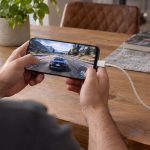
Możliwość użycia smartfona jako „komputera stacjonarnego” to jedna z rzadziej używanych i mniej znanych funkcji. Tymczasem może się ona przydać szczególnie w sytuacjach kryzysowych, na przykład podczas nagłej awarii naszego podstawowego laptopa lub komputera stacjonarnego. Gdy sprzęt odmawia posłuszeństwa w połowie pisania ważnego raportu lub tuż przed wysłaniem oferty do klienta, smartfon podpięty do monitora staje się natychmiastowym ratunkiem. Pozwala on na płynne dokończenie pracy w edytorze tekstu czy arkuszu kalkulacyjnym, korzystając z pełnowymiarowej klawiatury i myszy.
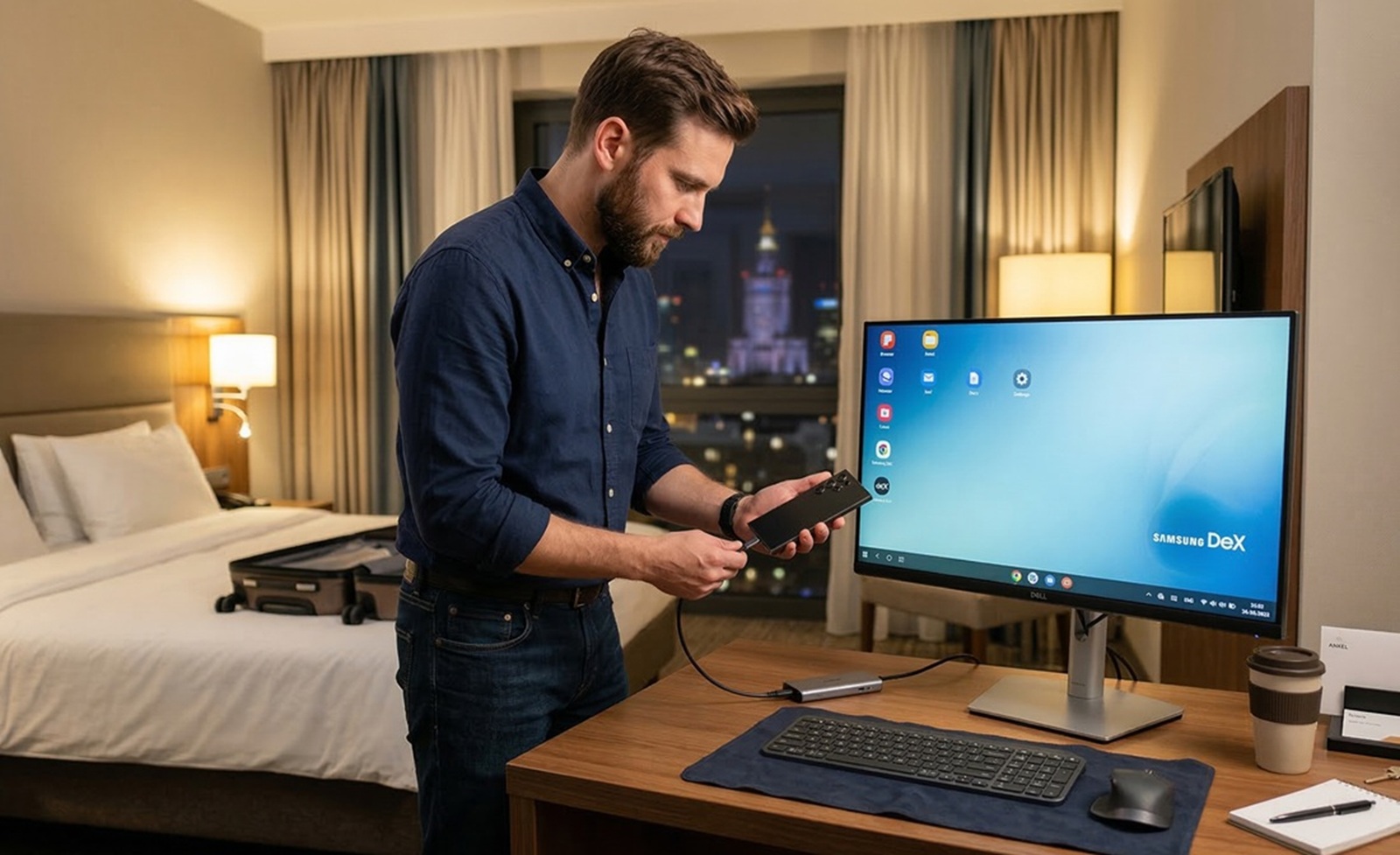
Takie rozwiązanie sprawdzi się też idealnie w czasie wyjazdu służbowego oraz przy pracy zdalnej. Zamiast zabierać ze sobą ciężki bagaż z laptopem i ładowarką, można spakować jedynie telefon i niewielki adapter. Wiele nowoczesnych hoteli ma w pokojach monitory lub telewizory z wejściem HDMI, które w kilka sekund da się zmienić w osobiste stanowisko pracy. Jest to rozwiązanie znacznie wygodniejsze niż próba odpisywania na dziesiątki e-maili na małym wyświetlaczu telefonu, co przy dłuższej pracy bywa po prostu męczące. Launchery – czyli twój smartfon z Androidem jak nowy.
Wybór akcesoriów i przygotowanie sprzętowe
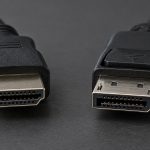
Podstawą budowy stanowiska pracy opartego na smartfonie jest wielofunkcyjny koncentrator USB-C, czyli hub. Aby urządzenie mogło przesyłać obraz na zewnętrzny monitor, musi ono obsługiwać standard przesyłania sygnału wideo przez gniazdo USB (DisplayPort Alt Mode). Wybierając taki adapter, należy zwrócić uwagę na obecność portu HDMI obsługującego rozdzielczość co najmniej 4K przy odświeżaniu 60 Hz. Wyższe odświeżanie jest kluczowe dla komfortu wzroku, ponieważ eliminuje wrażenie smużenia kursora myszy podczas pracy z tekstem. Warto szukać modeli posiadających przynajmniej dwa porty USB typu A, które pozwolą na stabilne podłączenie tradycyjnych akcesoriów bez konieczności polegania wyłącznie na łączności bezprzewodowej.
Jeśli planujemy zakup nowego monitora i chcielibyśmy w przyszłości korzystać z tej funkcji, najbardziej praktycznym rozwiązaniem są ekrany wyposażone w bezpośrednie wejście USB-C. Takie wyświetlacze często posiadają wbudowany hub, co oznacza, że po wpięciu jednego przewodu do telefonu od razu zyskamy automatycznie dostęp do wszystkich peryferiów podłączonych do tylnego panelu monitora. W przypadku korzystania ze starszych odbiorników z wejściem HDMI, istotne znaczenie ma jakość samego kabla łączącego hub z ekranem. Należy wybierać przewody oznaczone jako High Speed HDMI, co zapobiega nagłym przerwom w transmisji sygnału i błędnym wyświetlaniu kolorów przy wysokich rozdzielczościach.
W kwestii wprowadzania danych wybór między akcesoriami Bluetooth a tymi przewodowymi zależy tylko od naszych priorytetów. Mysz i klawiatura z łącznością Bluetooth pomagają zachować porządek na biurku i pozwalają na pozostawienie wolnych gniazd w adapterze dla zewnętrznych pamięci lub czytników kart. Z kolei zestaw przewodowy podpięty bezpośrednio do koncentratora gwarantuje najniższe opóźnienia i natychmiastową reakcję na każde kliknięcie. Przed zakupem klawiatury warto upewnić się, że posiada ona standardowy układ klawiszy, co ułatwi bezproblemowe wprowadzanie polskich znaków w systemie mobilnym.
Ostatnim etapem przygotowania sprzętowego jest weryfikacja standardu gniazda w samym telefonie. Funkcja przesyłania obrazu jest zazwyczaj dostępna w urządzeniach wyposażonych w złącze USB 3.1 lub nowsze (np. USB4). Smartfony z tańszymi gniazdami w starszym standardzie 2.0 nie są technicznie zdolne do obsługi zewnętrznych monitorów, nawet jeśli posiadają odpowiednio wydajne procesory. Informację o wersji złącza najlepiej znaleźć w szczegółowej specyfikacji technicznej producenta – należy szukać wzmianki o obsłudze trybu wideo lub wersji standardu USB wyższej niż 2.0.
Pierwsze uruchomienie i personalizacja interfejsu
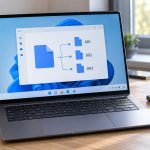
Po poprawnym spięciu wszystkich przewodów i pierwszym uruchomieniu systemu, ekran monitora powinien automatycznie wyświetlić pulpit przypominający tradycyjne środowisko komputerowe. Na dole pojawi się pasek zadań z listą otwartych programów, ikoną menu start oraz zasobnikiem systemowym z zegarem i powiadomieniami. Warto zacząć od dopasowania rozdzielczości i skali obrazu w ustawieniach ekranu zewnętrznego. Często zdarza się, że system domyślnie ustawia zbyt duże ikony lub czcionki, co marnuje przestrzeń roboczą na dużym monitorze.
Kolejnym krokiem powinna być decyzja, jak zamierzamy sterować interfejsem, jeśli nie posiadamy myszy. Większość smartfonów oferuje wtedy tryb wirtualnego gładzika, w którym cały wyświetlacz telefonu zamienia się w powierzchnię reagującą na ruchy palca i kliknięcia. Można go zwykle aktywować z poziomu paska powiadomień w telefonie. Jeśli jednak chcemy korzystać z fizycznej myszy i klawiatury, warto zajrzeć do ustawień personalizacji pulpitu. Można tam ustawić osobną tapetę dla trybu stacjonarnego oraz zdecydować, które skróty do aplikacji mają stale znajdować się na pulpicie, aby nie trzeba było ich każdorazowo szukać w pełnej liście programów.
Niezwykle istotnym elementem konfiguracji jest poprawne ustawienie fizycznej klawiatury, aby umożliwić pisanie polskich znaków. Systemy mobilne po wykryciu zewnętrznej klawiatury czasem resetują układ do standardu amerykańskiego (QWERTY US), co uniemożliwia używanie prawego klawisza Alt do wpisywania liter takich jak „ą” czy „ę”. Należy wejść w ustawienia języka i wprowadzania, odnaleźć sekcję klawiatury fizycznej i ręcznie przypisać jej „układ polski (programisty)”. Dopiero po tej zmianie praca z dokumentami tekstowymi stanie się w pełni komfortowa i płynna.
Na koniec warto skonfigurować wyjście dźwięku oraz powiadomienia. W ustawieniach trybu biurkowego możemy wybrać, czy dźwięki z aplikacji (np. powiadomienia o nowej wiadomości czy muzyka z przeglądarki) mają być odtwarzane przez głośniki telefonu, czy przez głośniki wbudowane w monitor lub podłączone do niego słuchawki. Przydać się może również włączenie funkcji wyciszania powiadomień na ekranie monitora podczas prezentacji lub udostępniania ekranu, aby nasze prywatne wiadomości nie pojawiały się na dużym wyświetlaczu w najmniej odpowiednim momencie. Raz przeprowadzone ustawienia zostaną zapamiętane, dzięki czemu każde kolejne podłączenie telefonu do monitora od razu przywróci spersonalizowane stanowisko pracy.
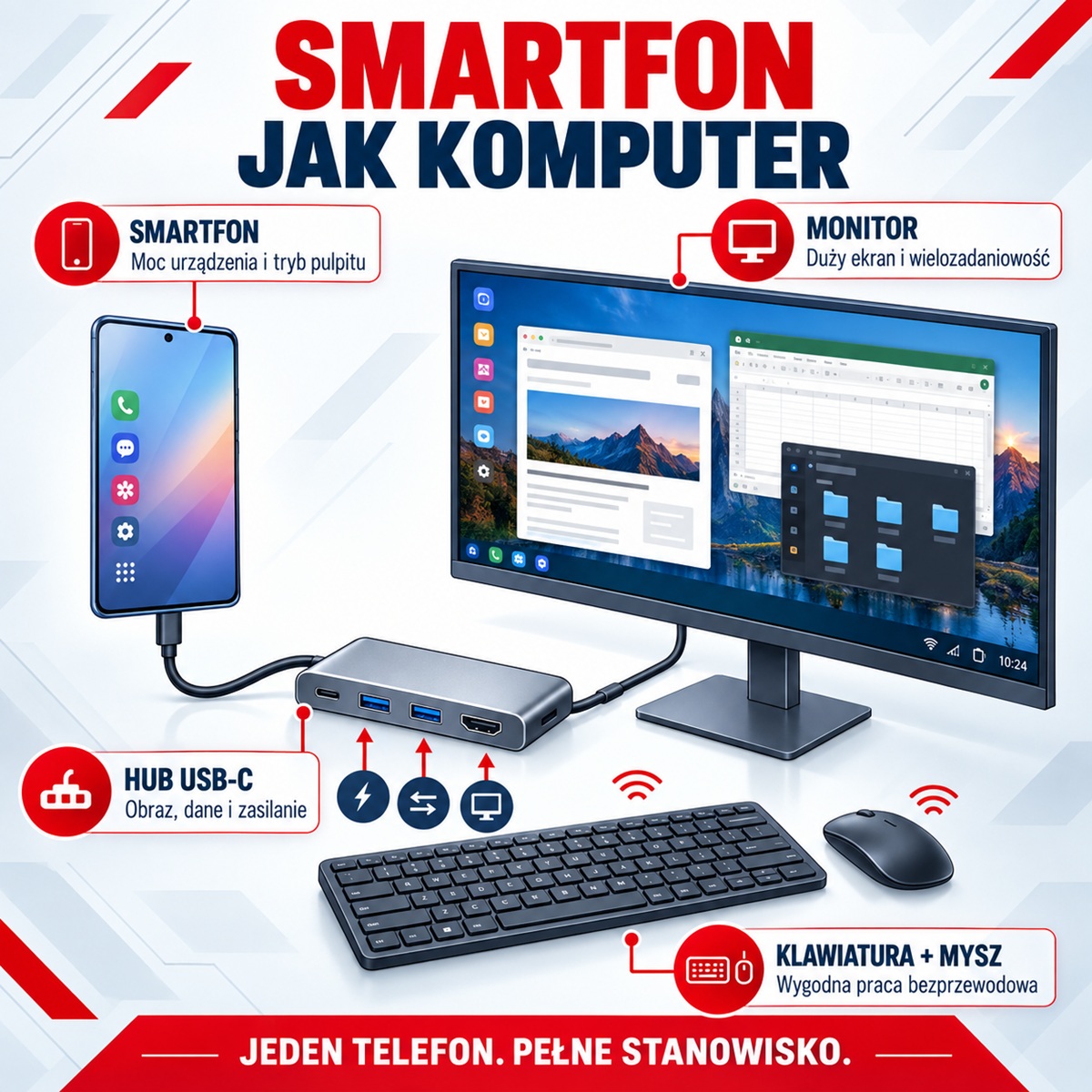
Tryb stacjonarny w smartfonie może się przydać w wielu sytuacjach. Grafika HotGear.
Zarządzanie oknami i wielozadaniowość w praktyce
Główną zaletą pracy w trybie stacjonarnym jest możliwość odejścia od wyświetlania aplikacji na pełnym ekranie na rzecz pracy w wielu oknach, które można dowolnie przesuwać i skalować. System pozwala na otwarcie wielu programów jednocześnie, co sprawia, że interakcja z telefonem staje się niemal identyczna jak w przypadku korzystania z systemu Windows czy macOS. Można umieścić okno przeglądarki internetowej po lewej stronie ekranu, a edytor tekstu po prawej, co znacząco ułatwia przepisywanie danych czy robienie notatek z artykułów źródłowych. Warto korzystać z funkcji przyklejania okien do krawędzi, dzięki której po przeciągnięciu aplikacji do boku wyświetlacza, automatycznie zajmie ona dokładnie jego połowę, pozwalając na idealne dopasowanie przestrzeni roboczej.
Pojawią się jednak sytuacje, w których niektóre aplikacje mobilne – zwłaszcza te starsze lub mniej popularne – nie będą chciały zmienić swojego rozmiaru, zachowując sztywne proporcje pionowego ekranu telefonu. Aby rozwiązać ten problem, należy udać się do ustawień zaawansowanych systemu, takich jak Samsung Labs lub opcje programistyczne, i aktywować funkcję wymuszania zmiany rozmiaru okien. Dzięki temu niemal każdą aplikację, nawet taką, która teoretycznie nie wspiera trybu biurkowego, da się rozciągnąć do pełnego ekranu lub zmniejszyć do niewielkiego okienka pływającego.
Kolejnym usprawnieniem jest możliwość bezpośredniego przeciągania elementów między oknami, co skraca czas wykonywania prostych operacji. Można na przykład zaznaczyć fragment tekstu w przeglądarce i przeciągnąć go myszką prosto do otwartej wiadomości e-mail lub przenieść zdjęcie z galerii bezpośrednio do okna komunikatora. Taka możliwość sprawia, że praca staje się bardziej intuicyjna, ponieważ eliminuje konieczność ciągłego używania funkcji kopiuj-wklej i przełączania się między widokami pełnoekranowymi. W tym trybie pasek zadań na dole ekranu służy jako centrum dowodzenia, wyświetlając miniatury wszystkich uruchomionych procesów, co pozwala na błyskawiczną orientację w aktualnie wykonywanych zadaniach. Nie używasz sztucznej inteligencji? I tak zapłacisz za nią w cenie smartfona.
Dopełnieniem jest sprawna obsługa skrótów klawiszowych służących do zarządzania procesami. Kombinacja klawiszy Alt + Tab działa tu identycznie jak na komputerze, wywołując listę ostatnich aplikacji i pozwalając na szybkie przeskakiwanie między nimi bez odrywania rąk od klawiatury. Dodatkowo większość systemów obsługuje skróty systemowe do minimalizowania wszystkich okien naraz, co pozwala błyskawicznie oczyścić pulpit i wrócić do widoku głównego.
Jakie smartfony obsługują tryb stacjonarny?
Samsung i technologia DeX
To najbardziej dojrzałe rozwiązanie na rynku, które stało się standardem w segmencie biznesowym. Tryb DeX oferują wszystkie modele z flagowej serii Galaxy S (od modelu S8 wzwyż, w tym najnowsze serie S24, S25 oraz S26) oraz składane smartfony z linii Galaxy Z Fold. Warto jednak pamiętać, że mniejsze modele z serii Galaxy Z Flip (mimo wysokiej ceny) oraz większość telefonów z budżetowej serii Galaxy A nie posiada tej funkcji ze względu na ograniczenia sprzętowe gniazda ładowania. Wyjątkiem bywają wybrane modele z serii Galaxy Tab S, które pozwalają na uruchomienie trybu DeX bezpośrednio na ekranie tabletu lub na zewnętrznym monitorze.
Motorola i platforma Ready For
Motorola w ostatnich latach dynamicznie rozwija swój system „Ready For”, który pod wieloma względami dorównuje rozwiązaniu Samsunga, a w niektórych aspektach (np. łatwości bezprzewodowego łączenia z telewizorami) nawet je przewyższa. Funkcja ta jest dostępna przede wszystkim w wyższych modelach z serii Edge (np. Edge 40 Pro, Edge 50 Pro, a także w najnowszych odsłonach Edge 60 i 70). Co istotne, Motorola częściej niż konkurencja wprowadza tę funkcjonalność do nieco tańszych urządzeń, dlatego warto sprawdzać specyfikację konkretnego modelu, gdyż niektóre warianty z serii Moto G również pozwalają na korzystanie z podstawowych funkcji stacjonarnych.
Google Pixel i natywny tryb biurkowy Androida
Początek 2026 roku przyniósł przełom dla posiadaczy smartfonów Google. Wraz z marcowymi aktualizacjami (tzw. Pixel Drop), modele Pixel 8, Pixel 9 oraz Pixel 10 otrzymały oficjalne wsparcie dla natywnego trybu stacjonarnego zaszytego w systemie Android. Choć wizualnie różni się on od propozycji Samsunga, oferuje bardzo solidną obsługę okien i wysoką stabilność pracy. Jest to sygnał, że Google zamierza uczynić z „telefonu-komputera” standardową funkcję systemu, co w przyszłości ułatwi pracę posiadaczom urządzeń innych marek korzystających z czystego oprogramowania.
Inni producenci i rozwiązania alternatywne
Na rynku dostępne są także urządzenia innych marek, które wspierają przesyłanie obrazu i interfejs biurkowy, choć bywają one rzadziej spotykane w oficjalnej polskiej dystrybucji lub wymagają dodatkowej konfiguracji:
- Huawei: Modele z serii P oraz Mate (np. Pura 70, Pura 80) posiadają funkcję „Easy Projection”, która działa bardzo sprawnie, oferując pulpit zbliżony do Windowsa.
- ASUS: Smartfony gamingowe z serii ROG Phone posiadają dedykowane porty bocznego złącza, które po podłączeniu do stacji dokującej oferują zaawansowany tryb stacjonarny, optymalizowany pod kątem pracy i rozrywki.
- Xiaomi: Choć flagowce tej marki (np. seria 14, 15 czy 17) dysponują potężną mocą, ich natywny tryb stacjonarny jest często ukryty lub ograniczony do prostego klonowania ekranu. Pełne wykorzystanie monitora na tych urządzeniach często wymaga instalacji dodatkowych nakładek systemowych.
Przed zakupem konkretnego modelu zawsze warto upewnić się, czy dany wariant posiada złącze w standardzie USB 3.1 lub wyższym, co jest technicznym warunkiem koniecznym do uruchomienia jakiegokolwiek trybu biurkowego na zewnętrznym monitorze.
Podsumowanie
Przekształcenie smartfona w stacjonarne narzędzie do pracy to praktyczne rozwiązanie, które pozwala na pełną niezależność od tradycyjnego sprzętu komputerowego w wielu sytuacjach. Dzięki wysokiej wydajności najnowszych telefonów, urządzenia te bez trudu radzą sobie z obsługą wielu okien przeglądarki, edycją arkuszy kalkulacyjnych czy zarządzaniem pocztą na dużym ekranie. Jest to rozwiązanie szczególnie cenne w sytuacjach awaryjnych, gdy główny komputer ulegnie awarii oraz podczas wyjazdów, kiedy priorytetem jest ograniczenie wagi bagażu bez rezygnacji z komfortu pracy.
Tomasz Sławiński