

Praca w Excelu często kojarzy się nam z żmudnym przeklikiwaniem się przez kolejne karty wstążki w poszukiwaniu konkretnej funkcji. Tymczasem większość operacji można wykonać niemal natychmiastowo, używając odpowiednich kombinacji klawiszy. Tego typu metody nawigacji po arkuszu nie są jedynie domeną wprawnych analityków finansowych – przydadzą się każdemu, kto regularnie sporządza zestawienia, buduje bazy kontaktów czy zarządza domowym budżetem.
Przyswojenie kilku podstawowych kombinacji pozwoli na płynniejszą pracę i zminimalizuje ryzyko popełnienia błędów wynikających z ręcznego zaznaczania dużych obszarów arkusza. Co więcej, używanie skrótów nie tylko przyspiesza wykonywanie rutynowych zadań, ale także poprawia koncentrację, ograniczając konieczność przełączania się między klawiaturą a myszą. Dzięki temu użytkownik może lepiej skupić się na analizie danych zamiast na obsłudze interfejsu programu.
Warto podkreślić, że już opanowanie kilku uniwersalnych skrótów, takich jak Ctrl+C i Ctrl+V (kopiowanie i wklejanie), Ctrl+Z (cofanie), Ctrl+S (zapisywanie), czy Ctrl+Strzałka (nawigacja po danych), pozwala zaoszczędzić nawet kilkadziesiąt minut pracy tygodniowo, ale dostępnych kombinacji jest o wiele więcej. Skróty umożliwiają szybkie filtrowanie, sortowanie czy zaznaczanie całych kolumn i wierszy, co jest nieocenione przy pracy z dużymi zestawieniami lub raportami.
Warto przeczytać: Skróty klawiaturowe w Windows, które ułatwią pracę z komputerem
Szybka nawigacja i precyzyjne zaznaczanie danych
Podstawą sprawnego poruszania się po arkuszu, który liczy setki lub tysiące wierszy, jest opanowanie klawisza Ctrl w połączeniu ze strzałkami kierunkowymi. Taka kombinacja pozwala na natychmiastowe przeskoczenie do krawędzi aktualnego obszaru danych. Jeśli kursor znajduje się wewnątrz tabeli, naciśnięcie Ctrl + strzałka w dół przeniesie go do ostatniego wypełnionego wiersza. Jest to rozwiązanie znacznie szybsze i bardziej precyzyjne niż ręczne przewijanie arkusza za pomocą myszki lub paska przewijania.
W przypadku konieczności zaznaczenia konkretnego zakresu, do powyższej kombinacji należy dołączyć klawisz Shift. Skrót Ctrl + Shift + strzałka powoduje, że program nie tylko przesuwa kursor do ostatniej komórki, ale jednocześnie zaznacza wszystkie komórki znajdujące się po drodze. Pozwala to na błyskawiczne objęcie selekcją całej kolumny lub wiersza, co jest niezbędne przy kopiowaniu danych, nakładaniu formatowania czy tworzeniu wykresów.
Warto również zapamiętać skróty pozwalające na szybką orientację w całym skoroszycie:
- Ctrl + Home: natychmiastowy powrót do komórki A1, niezależnie od tego, jak daleko w głębi arkusza się znajdujemy.
- Ctrl + End: przejście do ostatniej komórki w arkuszu, która zawiera jakiekolwiek dane lub formatowanie. Jest to pomocne przy sprawdzaniu, czy w arkuszu nie pozostały zbędne, puste wiersze, które mogą niepotrzebnie zwiększać rozmiar pliku.
- Ctrl + A: zaznaczenie całego bieżącego obszaru danych. Jeśli kursor znajduje się wewnątrz tabeli, pierwsze użycie tego skrótu zaznaczy tylko dane tabeli, a drugie – cały arkusz.
- Ctrl + Spacja oraz Shift + Spacja: służą odpowiednio do zaznaczania całej kolumny lub całego wiersza, w którym znajduje się aktywna komórka.
Dla osób pracujących z bardzo złożonymi arkuszami, nieocenionym narzędziem jest okno „Przejdź do”, wywoływane klawiszem F5 lub skrótem Ctrl + G. Pozwala ono na szybki skok do konkretnego adresu komórki lub zdefiniowanej nazwy zakresu. Największą zaletą tego narzędzia jest jednak przycisk „Specjalne…”, który umożliwia automatyczne zaznaczenie wszystkich komórek spełniających określone kryteria, na przykład wszystkich komórek zawierających formuły, komentarze, lub – co bywa kluczowe przy czyszczeniu danych – wszystkich pustych komórek w obrębie zaznaczonego zakresu.
Edycja zawartości i formatowanie komórek
Edycja zawartości komórki często wiąże się z koniecznością klikania w pasek formuły, co przy dużej liczbie operacji staje się uciążliwe. Rozwiązaniem jest klawisz F2, który natychmiast otwiera aktywną komórkę do edycji, ustawiając kursor na jej końcu. Jest to szczególnie przydatne, gdy trzeba szybko poprawić literówkę lub dopisać fragment tekstu bez usuwania dotychczasowej treści. W sytuacjach, gdy tekst wewnątrz komórki jest długi i wymaga podziału na czytelne fragmenty, niezastąpiona okazuje się kombinacja Alt + Enter. Pozwala ona na wymuszenie przejścia do nowej linii w tym samym polu, co zapobiega powstawaniu nieczytelnych, rozciągniętych w poziomie wierszy.
Zarządzanie wyglądem danych nie musi oznaczać ciągłego szukania odpowiednich ikon na wstążce. Najważniejszym skrótem w tej kategorii jest Ctrl + 1, który wywołuje pełne okno formatowania komórek. Daje ono dostęp do zaawansowanych ustawień obramowania, wypełnienia oraz, co najważniejsze, niestandardowych formatów liczbowych. Jeśli jednak zależy ci na czasie i standardowych ustawieniach, warto przyswoić zestaw skrótów Ctrl + Shift w połączeniu z odpowiednimi znakami. Przykładowo, Ctrl + Shift + $ błyskawicznie nadaje komórce format walutowy, Ctrl + Shift + % zamienia liczbę na wartość procentową, a Ctrl + Shift + # nadaje format daty. Takie podejście pozwala na błyskawiczne ujednolicenie wyglądu całych kolumn bez odrywania dłoni od klawiatury.
Częstą operacją w Excelu jest powielanie wartości lub formuły z sąsiedniej komórki. Zamiast używać klasycznego kopiowania i wklejania, znacznie efektywniej jest zastosować skrót Ctrl + D (od angielskiego down), który wypełnia zaznaczenie zawartością komórki znajdującej się powyżej. Analogicznie działa Ctrl + R (right), przenosząc dane z lewej strony do komórki po prawej. Te funkcje natychmiast kopiują nie tylko samą treść, ale i całe formatowanie, co jest kluczowe przy pracy z powtarzalnymi tabelami. Dodatkowo, jeśli chcesz szybko usunąć całą zawartość zaznaczonych komórek bez usuwania ich formatowania, wystarczy użyć klawisza Delete. Jeśli natomiast zachodzi potrzeba całkowitego usunięcia komórek z arkusza wraz z ich przesunięciem, służy do tego kombinacja Ctrl + – (minus).
Warto również pamiętać o skrócie Ctrl + K, który pozwala na błyskawiczne wstawienie hiperłącza do zaznaczonej komórki. Jest to niezwykle przydatne przy tworzeniu interaktywnych spisów treści wewnątrz rozbudowanych skoroszytów lub odnośników do zewnętrznych źródeł i dokumentacji.
Praca z formułami i zarządzanie oknami
Automatyzacja obliczeń to najsilniejsza strona Excela, a szybkość budowania poprawnych arkuszy zależy w dużej mierze od biegłości w operowaniu funkcjami bez odrywania rąk od klawiatury. Jednym z najbardziej efektywnych skrótów w tej kategorii jest Alt + =, który służy do błyskawicznego wstawiania funkcji Autosuma. Program inteligentnie rozpoznaje sąsiadujący zakres liczb – nad komórką lub po jej lewej stronie – i automatycznie proponuje obszar do zsumowania. Jest to rozwiązanie znacznie szybsze niż ręczne wpisywanie formuły czy szukanie odpowiedniej ikony na wstążce zadań.
Kolejnym fundamentem pracy z obliczeniami jest klawisz F4. Podczas edycji formuły, gdy kursor znajduje się przy adresie komórki (np. A1), naciśnięcie F4 powoduje automatyczne dodanie znaków dolara, zmieniając adresowanie na bezwzględne (A1). Kolejne naciśnięcia tego klawisza przełączają między różnymi typami blokowania (tylko wiersz, tylko kolumna lub brak blokady). Jest to niezbędne przy przeciąganiu formuł na duże zakresy, gdzie niektóre parametry muszą pozostać stałe. Warto również znać kombinację Ctrl + ~ (tylda), która przełącza widok arkusza z wyników obliczeń na widok samych formuł. Pozwala to na szybką weryfikację poprawności logiki w całym zestawieniu bez konieczności zaglądania do każdej komórki z osobna.
W procesie wprowadzania danych, które mają charakter statyczny, nieocenione są skróty wstawiające bieżący czas i datę. Użycie Ctrl + ; (średnik) wstawia aktualną datę systemową, natomiast Ctrl + Shift + : (dwukropek) bieżącą godzinę. W przeciwieństwie do funkcji takich jak DZIŚ() czy TERAZ(), wartości wstawione tymi skrótami nie ulegają zmianie przy kolejnym przeliczeniu arkusza, co jest kluczowe przy prowadzeniu rejestrów czy logów pracy.
Zarządzanie strukturą rozbudowanych plików ułatwiają skróty nawigacyjne pomiędzy arkuszami. Kombinacja Ctrl + Page Down przenosi do następnej karty w skoroszycie, a Ctrl + Page Up do poprzedniej, co eliminuje potrzebę celowania myszką w małe zakładki na dole ekranu. Jeśli praca wymaga jednoczesnego korzystania z kilku różnych plików Excela, najszybszym sposobem na przełączanie się między nimi jest Ctrl + Tab. Pozwala to na zachowanie płynności przy kopiowaniu danych między skoroszytami.
Ostatnim, często pomijanym, a niezwykle przydatnym skrótem jest F12, który otwiera okno „Zapisz jako”. Jest to znacznie szybsza metoda na stworzenie kopii dokumentu lub zmianę jego formatu niż przedzieranie się przez menu „Plik”. W połączeniu ze skrótem Ctrl + N, który błyskawicznie tworzy nowy, pusty skoroszyt, pozwala to na błyskawiczne przygotowanie środowiska do nowej analizy lub raportu.
Przydatne sztuczki i ułatwienia systemowe
Jedną z najbardziej efektywnych funkcji wprowadzonych w nowszych wersjach programu jest Wypełnianie błyskawiczne, które aktywuje się skrótem Ctrl + E. Funkcja ta opiera się na algorytmie rozpoznawania wzorców i potrafi zaoszczędzić godziny pracy przy czyszczeniu danych. Jeśli mamy kolumną z imionami i nazwiskami, a w sąsiedniej komórce wpiszemy ręcznie tylko samo nazwisko z pierwszego wiersza, naciśnięcie Ctrl + E spowoduje, że Excel przeanalizuje ten ruch i automatycznie wyodrębni nazwiska dla pozostałych tysięcy rekordów. Rozwiązanie to sprawdza się doskonale przy rozdzielaniu adresów e-mail, formatowaniu numerów telefonów czy wyciąganiu konkretnych cyfr z numerów kont bankowych lub PESEL.
Równie potężnym narzędziem jest Analiza błyskawiczna, dostępna pod skrótem Ctrl + Q. Po zaznaczeniu dowolnego zakresu danych i użyciu tej kombinacji, obok kursora pojawi się menu oferujące najczęściej używane operacje: od nakładania pasków danych w ramach formatowania warunkowego, przez szybkie tworzenie wykresów, aż po wstawianie sum częściowych pod tabelą. Jest to idealny sposób na błyskawiczne „przeskanowanie” danych wzrokiem w poszukiwaniu anomalii lub trendów, bez konieczności zagłębiania się w poszczególne karty na wstążce programu.
Kolejnym krokiem ku profesjonalizacji pracy z arkuszem jest zamiana zwykłego zakresu danych w Tabelę (Ctrl + T). Wielu użytkowników traktuje to jedynie jako zabieg estetyczny, poprawiający czytelność dzięki naprzemiennym kolorom wierszy, jednak kluczowe korzyści są czysto funkcjonalne. Tabela w Excelu jest obiektem dynamicznym – jeśli dopiszemy nowe dane bezpośrednio pod nią, zostaną one automatycznie włączone do zakresu, a wszystkie formuły i formatowania zostaną do nich natychmiast skopiowane. Dodatkowo nagłówki tabeli pozostają widoczne nawet po przewinięciu arkusza w dół, co eliminuje konieczność ręcznego blokowania okien.
Warto również wspomnieć o technice pracy z Malarzem formatów, która wykracza poza standardowe, pojedyncze użycie. Zamiast klikać w ikonę pędzla jeden raz, warto kliknąć w nią dwukrotnie lewym przyciskiem myszy. Spowoduje to „zablokowanie” narzędzia, co pozwoli ci na wielokrotne przenoszenie formatowania do różnych, nawet bardzo oddalonych od siebie komórek w całym arkuszu. Aby wyłączyć ten tryb, wystarczy nacisnąć klawisz Esc.
Dla osób dbających o czystość techniczną dokumentu, kluczowe może okazać się narzędzie „Przejdź do – specjalne”, wywoływane przez F5, a następnie wybranie odpowiedniej opcji. Pozwala ono w kilka sekund zaznaczyć wszystkie komórki w arkuszu, które zawierają błędy, są puste lub posiadają formuły odnoszące się do innych plików. Jest to najszybszy sposób na przeprowadzenie audytu arkusza przed wysłaniem go do klienta lub przełożonego, dający pewność, że w pliku nie pozostały żadne techniczne niedociągnięcia.
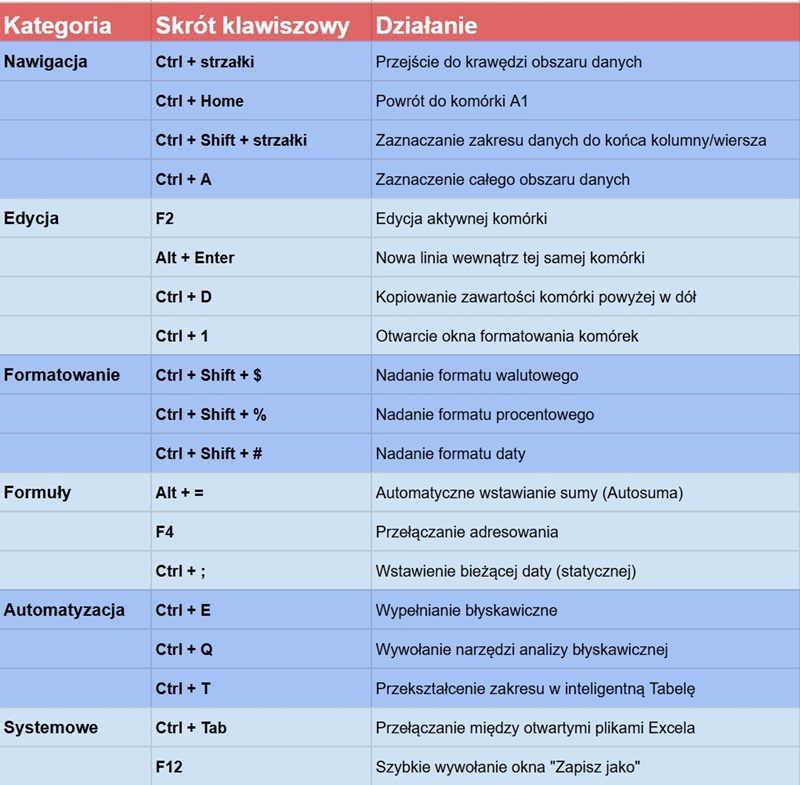
Tabela kluczowych skrótów i kombinacji w programie Excel. Grafika HotGear.
Podsumowanie
Opanowanie wszystkich tych skrótów i technik to proces, który wymaga czasu, ale przynosi wymierne korzyści w postaci wyższej precyzji pracy oraz mniejszego zmęczenia powtarzalnymi czynnościami. Warto zacząć od wdrożenia kilku kluczowych kombinacji, takich jak nawigacja z klawiszem Ctrl czy automatyczne sumowanie, a następnie stopniowo dołączać do nich bardziej zaawansowane narzędzia, jak wypełnianie błyskawiczne. Excel staje się najbardziej efektywny wtedy, gdy przestaje być jedynie cyfrowym arkuszem papieru, a zaczyna być traktowany jako dynamiczna baza danych, którą można sterować niemal w całości przy pomocy klawiatury.
Systematyczne stosowanie tych rozwiązań pozwala uniknąć wielu typowych błędów, szczególnie przy zarządzaniu dużymi zbiorami informacji. Dzięki automatyzacji formatowania i sprawnemu poruszaniu się między skoroszytami, możemy skupić się na analizie merytorycznej danych, zamiast tracić energię na techniczne aspekty ich układania.
Tomasz Sławiński