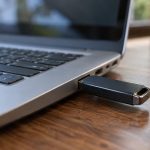
USB to jedno z najbardziej przydatnych rozwiązań w elektronice użytkowej. Korzystamy z niego, podłączając pamięci przenośne, klawiatury, telefony czy zewnętrzne dyski. W odpowiednio wyposażonym laptopie jeden przewód może służyć również do przesyłania obrazu i dostarczania zasilania.
Problem polega na tym, że podobne nazwy nie zawsze oznaczają podobne możliwości. Co więcej, ta sama technologia otrzymywała z czasem nowe oznaczenia. Dlatego urządzenie opisane jako USB 3.2 nie musi być szybsze od starszego modelu z USB 3.0.
Trzeba też oddzielić trzy informacje: rodzaj złącza, szybkość transmisji i możliwości zasilania. USB-C określa złącze. USB 3.2 lub USB4 opisuje technologię przesyłania danych. Z kolei USB Power Delivery odpowiada za uzgadnianie parametrów zasilania. Samo gniazdo USB-C nie gwarantuje szybkiego transferu ani ładowania laptopa.
USB 3.0 a 3.2 i 4 – czym się od siebie różnią?
USB 3.0, 3.1 i 3.2 to kolejne wersje standardu Universal Serial Bus (USB), które różnią się przede wszystkim prędkością transmisji danych. USB 3.0, znany również do tej pory jako USB 3.1 Gen 1 (trzeba przyznać, że nazewnictwo jest, a właściwie było dość skomplikowane), oferuje prędkość transmisji do 5 Gb/s, co jest znaczącym wzrostem w porównaniu do USB 2.0. USB 3.1, czyli dawniej USB 3.1 Gen 2, podwaja tę prędkość do 10 Gb/s, co umożliwia jeszcze szybsze przesyłanie dużych plików i strumieniowanie wideo w wysokiej rozdzielczości. Ostatnia wersja, USB 3.2, wprowadza możliwość korzystania z wielu linii transmisji danych jednocześnie (dual-lane), co pozwala na osiągnięcie prędkości nawet do 20 Gb/s przy użyciu odpowiednich kabli i sprzętu. Czy ładowanie laptopa przez gniazdo USB jest bezpieczne? Wyjaśniamy.
USB 3.0
Przepustowość:
- Teoretyczna: do 5 Gb/s (625 MB/s)
- Praktyczna: około 400-500 MB/s
Tryb pracy:
- Full duplex – jednoczesne wysyłanie i odbieranie danych
Złącza:
- USB Type-A (z niebieskim wkładkiem)
- USB Type-B (z niebieskim wkładkiem)
- USB Type-C (odwracalne)
Kompatybilność:
- Wstecznie kompatybilny z USB 2.0
- Prędkość ograniczona do standardu USB 2.0 podczas używania z urządzeniami USB 2.0
Zasilanie:
- Standardowe: 5V, 150 mA (Low-power)
- High-power: 5V, 900 mA
Zastosowania:
- Transfer dużych plików (np. filmy HD, gry)
- Podłączanie zewnętrznych dysków twardych i pamięci flash
- Używanie kamer internetowych i innych urządzeń peryferyjnych
- Ładowanie smartfonów i tabletów
USB 3.1
Przepustowość:
- Teoretyczna: do 10 Gb/s (1250 MB/s)
- Praktyczna: około 700-800 MB/s
Tryb pracy:
- Full duplex – jednoczesne wysyłanie i odbieranie danych
Złącza:
- USB Type-A (z niebieskim wkładkiem)
- USB Type-B (z niebieskim wkładkiem)
- USB Type-C (odwracalne)
Kompatybilność:
- Wstecznie kompatybilny z USB 3.0, USB 2.0 i USB 1.1
- Prędkość ograniczona do standardu urządzenia, do którego jest podłączony
Zasilanie:
- Standardowe: 5V, 150 mA (Low-power)
- High-power: 5V, 900 mA
- USB Power Delivery: do 100W
Zastosowania:
- Transfer dużych plików (np. filmy 4K, gry)
- Podłączanie zewnętrznych dysków twardych i pamięci flash
- Używanie kamer internetowych i innych urządzeń peryferyjnych
- Ładowanie smartfonów, tabletów i laptopów
Uwaga:
- Standard USB 3.1 został podzielony na dwie generacje:
- Gen 1 – oferuje przepustowość do 5 Gb/s (625 MB/s)
- Gen 2 – oferuje przepustowość do 10 Gb/s (1250 MB/s)
- Złącze USB Type-C może obsługiwać zarówno USB 3.1 Gen 1, jak i Gen 2.
USB 3.2
Przepustowość:
- Teoretyczna: do 20 Gb/s (2500 MB/s)
- Praktyczna: około 1400-1700 MB/s
Tryb pracy:
- Full duplex – jednoczesne wysyłanie i odbieranie danych
Złącza:
- USB Type-C (odwracalne)
Kompatybilność:
- Wstecznie kompatybilny z USB 3.1, USB 3.0, USB 2.0 i USB 1.1
- Prędkość ograniczona do standardu urządzenia, do którego jest podłączony
- Zasilanie:
- Standardowe: 5V, 150 mA (Low-power)
- High-power: 5V, 900 mA
- USB Power Delivery: do 100W
Inne cechy:
- Lepsze zarządzanie energią
- Szybsze ładowanie urządzeń
- Mniejsze straty ciepła
- Zwiększona odporność na zakłócenia
Zastosowania:
- Transfer bardzo dużych plików (np. filmy 8K, gry VR)
- Podłączanie zewnętrznych dysków twardych SSD NVMe
- Używanie kamer internetowych o wysokiej rozdzielczości
- Ładowanie laptopów o dużej mocy
Uwaga:
- Złącze USB Type-C jest niezbędne do osiągnięcia pełnej przepustowości USB 3.2.
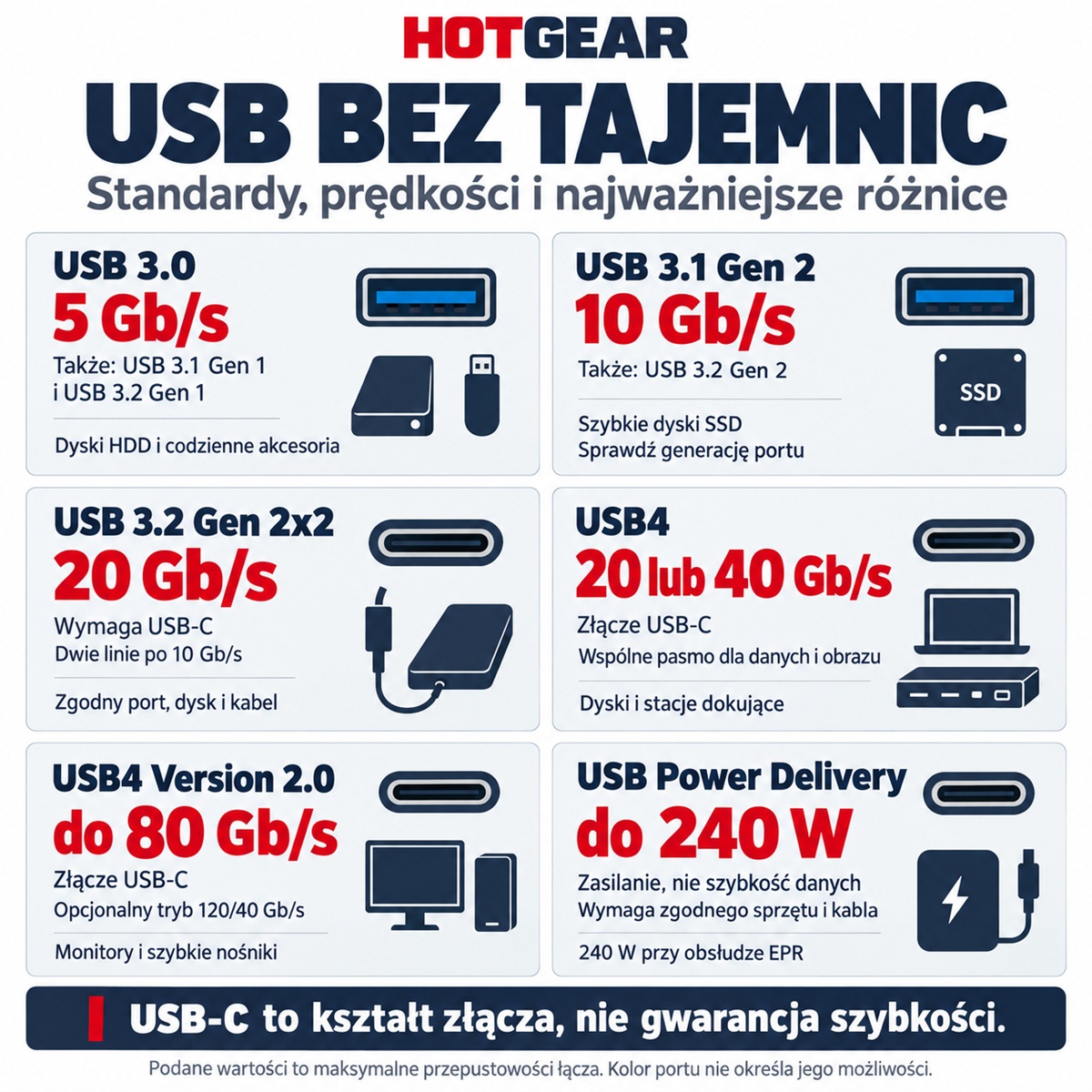
USB 2.0 vs. 3.0, 3.1,3.2 i 4.0 – kompendium wiedzy. Grafika HotGear.
USB4 – jeden przewód do danych i obrazu
USB4 rozwija możliwości USB-C, pozwalając współdzielić szybkie połączenie między różnymi rodzajami transmisji. Ma to znaczenie zwłaszcza w stacjach dokujących, do których jednocześnie podłączamy monitor, dysk i inne akcesoria.
Przepustowość:
- Warianty 20 i 40 Gb/s.
- Sam napis „USB4” nie gwarantuje 40 Gb/s.
Tryb pracy:
- Jednoczesna transmisja w obu kierunkach.
- Współdzielenie dostępnego pasma przez dane i obraz.
Złącza:
- USB-C.
- Przewód musi obsługiwać wymaganą szybkość połączenia.
Kompatybilność:
- Współpraca ze starszym sprzętem USB przy odpowiednim połączeniu.
- Funkcje konkretnej stacji dokującej zależą również od możliwości komputera.
Zasilanie:
- Moc dostarczana przez port lub stację dokującą wymaga osobnego sprawdzenia.
- Przepustowość 40 Gb/s nie oznacza automatycznie ładowania z mocą 100 czy 240 W.
Zastosowania:
- Stacje dokujące.
- Szybkie nośniki zewnętrzne.
- Stanowiska łączące monitory i urządzenia peryferyjne.
Podłączenie monitora i szybkiego dysku do tej samej stacji oznacza korzystanie ze wspólnego łącza. Maksymalna przepustowość portu nie jest więc pasmem zarezerwowanym wyłącznie dla kopiowanych plików.
USB4 ver. 2.0 – do 80 Gb/s i specjalny tryb 120 Gb/s
Kolejny duży krok stanowi specyfikacja USB4 Version 2.0. To ona wprowadziła poziom USB 80Gbps oraz opcjonalne połączenie asymetryczne.
Przepustowość:
- Do 80 Gb/s w każdym kierunku.
- Opcjonalnie do 120 Gb/s w jednym kierunku przy pozostawieniu 40 Gb/s w przeciwnym.
Tryb pracy:
- Standardowo transmisja symetryczna.
- Tryb 120/40 Gb/s przeznaczono między innymi do zastosowań wymagających przesyłania dużej ilości danych obrazu.
Złącza:
- USB-C.
- Specyfikacja przewiduje wykorzystanie istniejących pasywnych kabli USB-C 40 Gb/s oraz nowych aktywnych kabli 80 Gb/s. Przy zakupie najłatwiej kierować się certyfikowanym oznaczeniem USB 80Gbps.
Kompatybilność:
- Zachowana współpraca ze starszymi wersjami USB.
- Starszy port nie uzyska 80 Gb/s wyłącznie po wymianie kabla.
Zasilanie:
- Nadal zależy od implementacji USB Power Delivery.
Zastosowania:
- Wydajne stacje dokujące i pamięci masowe.
- Monitory wymagające dużej przepustowości.
- Rozbudowane stanowiska pracy z obrazem.
Uwaga: 120 Gb/s nie jest uniwersalną szybkością kopiowania na dysk. To opcjonalny tryb pracy łącza, który zwiększa pasmo jednego kierunku kosztem drugiego.
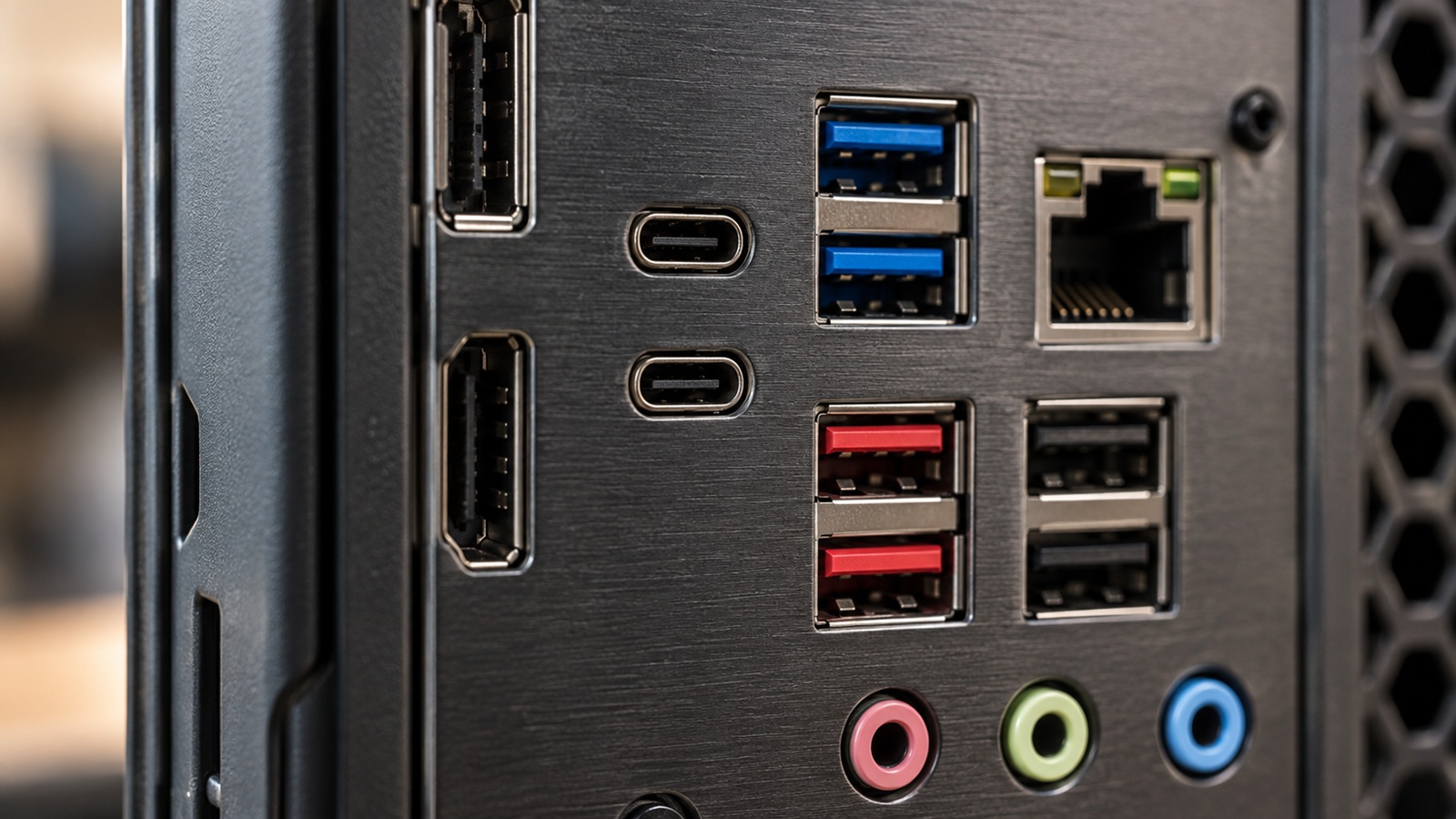
Co oznaczają kolory gniazd USB?
Kolory w gniazdach USB mogą oznaczać różne rzeczy, w zależności od producenta i konkretnego modelu urządzenia. Najczęściej spotykane kolory to:
Biały. USB 1.1 – najstarszy standard USB, o niskiej przepustowości (12 Mb/s).
Czarny. USB 2.0 – standardowy USB, powszechnie stosowany do podłączania różnych urządzeń (480 Mb/s).
Niebieski. USB 3.0/3.1 Gen 1 – SuperSpeed USB, oferuje znacznie wyższą przepustowość (do 5 Gb/s).
Czerwony lub pomarańczowy. Porty do ładowania urządzeń, często o wyższym prądzie ładowania.
Fioletowy. Może oznaczać różne rzeczy, w zależności od producenta. Czasami oznacza porty SuperSpeed USB 10 Gbps (USB 3.1 Gen 2), a czasami porty do szybkiego ładowania zgodne z technologią Huawei SuperCharge.
Żółty. Może oznaczać porty USB z Power Delivery, technologią szybkiego ładowania.
Należy pamiętać, że kolory gniazd USB nie są standardem i nie zawsze oznaczają to samo. Najlepiej sprawdzić w dokumentacji urządzenia lub na stronie internetowej producenta, aby dowiedzieć się, co oznacza konkretny kolor w danym przypadku. Tu wyjaśniamy, do czego służy złącze USB w routerze Wi-Fi.
Dodatkowo niektóre urządzenia mogą mieć gniazda USB z innym kolorem wkładki lub plastikowej obwódki. Te kolory mogą oznaczać dodatkowe funkcje, takie jak:
Złoty. Porty do podłączania urządzeń audio.
Srebrny. Porty do podłączania urządzeń wideo.
A czym różni się Thunderbolt?
Thunderbolt także korzysta ze złącza USB-C, dlatego łatwo pomylić go z USB4. Jest jednak osobnym standardem, z własnymi wymaganiami i obowiązkową certyfikacją produktów.
- Thunderbolt 4 zapewnia połączenie 40 Gb/s.
- Thunderbolt 5 zwiększa przepustowość do 80 Gb/s w obu kierunkach i oferuje tryb Bandwidth Boost do 120 Gb/s dla zastosowań wymagających dużego pasma obrazu.
Przy zakupie stacji dokującej trzeba sprawdzić zgodność z konkretnym komputerem. Sam fakt, że wtyczka pasuje do gniazda, nie gwarantuje wykorzystania wszystkich funkcji akcesorium.
Tomasz Sławiński