Zewnętrzna karta graficzna – co to jest eGPU?
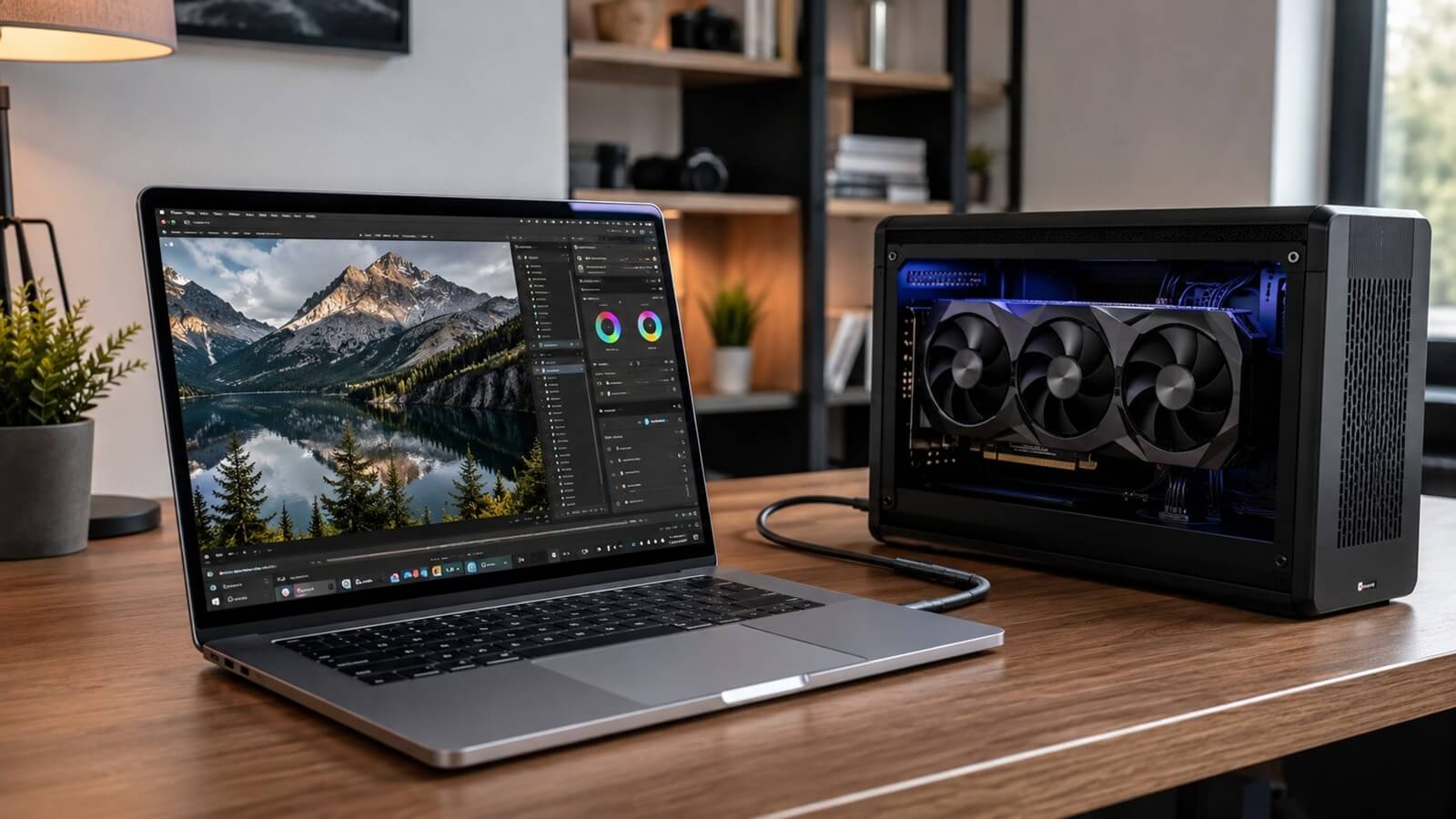
Na początek warto wyjaśnić jedną rzecz. Kiedy mówimy o zewnętrznej karcie graficznej, zazwyczaj nie mamy na myśli jakiegoś specjalnego rodzaju GPU przeznaczonego wyłącznie do laptopów. W typowym zestawie eGPU możemy wykorzystać zwykłą desktopową kartę graficzną PCI Express, podobną do tej, którą zamontowalibyśmy wewnątrz komputera stacjonarnego. Różnica polega na tym, że kartę umieszczamy w osobnej obudowie znajdującej się obok notebooka. Obudowa zawiera odpowiedni interfejs, elektronikę oraz najczęściej także zasilacz. Następnie łączymy ją z laptopem za pomocą szybkiego połączenia, zwykle Thunderbolt albo odpowiednio wyposażonego USB4.
Schemat działania takiego zestawu jest zatem stosunkowo prosty – laptop łączy się przez kabel z obudową eGPU, a znajdująca się w niej karta przejmuje zadania graficzne. Może to być szczególnie ciekawe rozwiązanie w przypadku ultrabooków. Niewielki laptop może mieć bardzo szybki procesor, 16 lub 32 GB RAM i wydajny dysk SSD, a jednocześnie dysponować wyłącznie grafiką zintegrowaną. Do pracy biurowej, przeglądania internetu czy oglądania filmów taki zestaw jest więcej niż wystarczający, ale żadnej topowej gry nie uciągnie. Tu wyjaśniamy, jak przyspieszyć działanie laptopa z Windows.
Po co podłączać desktopową kartę do laptopa?
Zewnętrzna grafika pozwala w pewnym sensie stworzyć nowy komputer będący jednocześnie lekkim laptopem i domową maszyną do grania. Kiedy wychodzimy z domu, zabieramy ze sobą tylko laptopa. Po powrocie podłączamy jeden przewód i uzyskujemy dostęp do znacznie wydajniejszej grafiki oraz – jeżeli tak skonfigurujemy – dużego monitora, klawiatury, myszy czy innych urządzeń peryferyjnych.
Nie chodzi jednak wyłącznie o rozrywkę. Mocne GPU przydaje się również w programach do obróbki i montażu wideo, renderowaniu grafiki 3D, aplikacjach CAD, niektórych zadaniach związanych ze sztuczną inteligencją czy obliczeniami wykorzystującymi akcelerację GPU. Możemy więc mieć jeden komputer do pracy mobilnej i znacznie wydajniejszą stację roboczą po podłączeniu go przy biurku. Problem polega na tym, że nie każdy laptop i nie każdy port USB-C umożliwiają zbudowanie takiego zestawu.
Sama karta graficzna nie wystarczy
Jeżeli już kupimy dużego GeForce’a lub Radeona, nie oznacza to jeszcze, że wystarczy podłączyć go jak dysk zewnętrzny. Potrzebujemy kilku dodatkowych elementów. Podstawą jest obudowa eGPU. Wewnątrz znajduje się gniazdo PCI Express, do którego wkładamy kartę graficzną, oraz kontroler pozwalający na komunikację z komputerem.
Druga kwestia to zasilanie. Wydajna desktopowa karta graficzna może pobierać kilkaset watów, podczas gdy port laptopa oczywiście nie jest w stanie dostarczyć jej odpowiedniej ilości energii. Dlatego eGPU wymaga własnego zasilacza. W pełnych obudowach jest on zazwyczaj fabrycznie zamontowany.
Przed zakupem trzeba więc sprawdzić zarówno jego moc, jak i dostępne złącza zasilające. Jest to szczególnie ważne w przypadku najmocniejszych kart. Potrzebujemy również odpowiedniego przewodu Thunderbolt lub USB4. Tutaj także warto uważać. Fakt, że przewód ma z obu stron złącze USB-C, jeszcze niczego nie przesądza. Poszczególne przewody mogą obsługiwać zupełnie różne możliwości transmisji. Do tego dochodzi kwestia rozmiarów samej karty. Dzisiejsze konstrukcje bywają bardzo duże, dlatego przed zakupem obudowy powinniśmy sprawdzić dopuszczalną długość i wysokość GPU oraz maksymalną liczbę zajmowanych slotów.
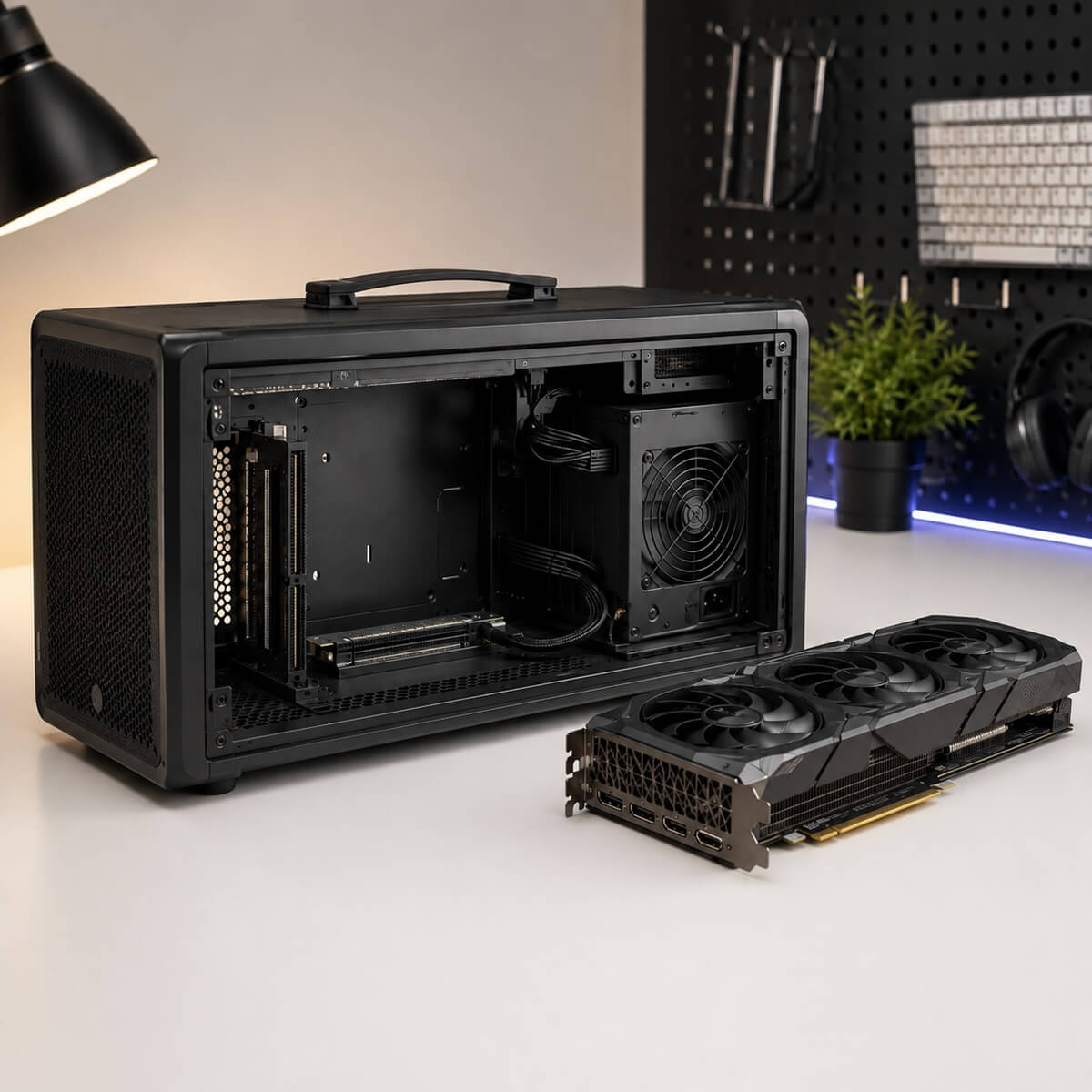
Aby podłączyć dużą kartę graficzną do laptopa będziemy potrzebowali specjalnej obudowy. Fot. HotGear.
Najważniejszy jest laptop
To najważniejsza informacja w całym poradniku – obecność złącza USB-C nie oznacza automatycznie, że możemy podłączyć eGPU. USB-C określa przede wszystkim fizyczny kształt złącza. Przez identycznie wyglądający port może być przesyłane zwykłe USB, obraz DisplayPort, zasilanie, Thunderbolt albo USB4. Poszczególne notebooki mogą więc mieć porty wyglądające tak samo, lecz oferujące zupełnie różne możliwości.
Najbardziej sprawdzonym rozwiązaniem dla klasycznych obudów eGPU pozostają komputery wyposażone w Thunderbolt 3 lub Thunderbolt 4. Oba standardy pozwalają na transmisję do 40 Gb/s i umożliwiają tunelowanie połączenia PCI Express potrzebnego połączenia z kartą graficzną. Znacznie większe możliwości przynosi Thunderbolt 5, oferujący do 80 Gb/s dwukierunkowej przepustowości, a w specjalnym trybie Bandwidth Boost nawet 120 Gb/s w jednym kierunku. Intel wskazuje również na nawet dwukrotnie większą przepustowość połączeń przeznaczonych dla zewnętrznej grafiki względem Thunderbolt 4, ale to, w zasadzie, dopiero pieśń przyszłości.
Coraz częściej spotkamy również USB4. Tutaj konieczna jest jednak szczególna ostrożność. Standard USB4 przewiduje tunelowanie m.in. PCI Express, a aktualne procedury USB-IF obejmują osobne testy PCIe tunneling, jednak konkretne możliwości portu zależą od implementacji zastosowanej przez producenta komputera. Dlatego przed zakupem czegokolwiek powinniśmy sprawdzić dokładną dokumentację konkretnego modelu laptopa, a nie kierować się wyłącznie symbolem USB-C umieszczonym na obudowie.
Dlaczego przepustowość połączenia jest tak ważna?
Karta graficzna znajdująca się wewnątrz tradycyjnego komputera komunikuje się bezpośrednio z jego platformą za pośrednictwem magistrali PCI Express. W przypadku eGPU pomiędzy notebookiem a kartą pojawia się dodatkowe ograniczenie w postaci zewnętrznego interfejsu. Thunderbolt 3 i Thunderbolt 4 dysponują maksymalnie 40 Gb/s przepustowości całego łącza. To dużo z punktu widzenia zwykłych urządzeń, lecz znacznie mniej niż oferuje pełne połączenie PCI Express wykorzystywane przez najszybsze karty graficzne. Oznacza to, że ta sama karta umieszczona w eGPU będzie zazwyczaj wolniejsza niż zamontowana bezpośrednio w komputerze stacjonarnym.
Wyniki zależą od konkretnej gry, rozdzielczości, szybkości procesora, używanego interfejsu, modelu GPU oraz sposobu wyświetlania obrazu. To również powód, dla którego nie zawsze opłaca się wkładać do obudowy eGPU najpotężniejszą dostępną kartę. Im szybsze GPU, tym większe ryzyko, że ograniczeniem stanie się samo połączenie z laptopem. Thunderbolt 5 poprawia sytuację, ponieważ dwukrotnie zwiększa podstawową przepustowość dwukierunkową względem Thunderbolt 4. Nie usuwa jednak całkowicie różnicy między eGPU a kartą pracującą bezpośrednio w komputerze.
A co z procesorem laptopa?
Wymiana układu graficznego na znacznie wydajniejszy nie powoduje oczywiście, że wszystkie pozostałe podzespoły notebooka nagle przestają mieć znaczenie. Jeżeli laptop ma wydajny procesor, może całkiem dobrze współpracować nawet z mocną desktopową kartą. Gorzej, jeżeli próbujemy w ten sposób reanimować znacznie starszego ultrabooka z energooszczędnym procesorem o niewielkiej liczbie rdzeni. Wtedy może się okazać, że wąskim gardłem przestaje być GPU, a staje się nim CPU.
Ma to szczególne znaczenie w grach, w których próbujemy osiągać bardzo wysoką liczbę klatek na sekundę. Przy 1080p i 120–144 FPS ograniczenia procesora i interfejsu mogą być znacznie bardziej widoczne niż podczas grania w wyższej rozdzielczości i przy niższej liczbie FPS. Z tego powodu zakup ekstremalnie mocnej karty do kilkuletniego, niskonapięciowego laptopa może nie być dobrym pomysłem.
Jak uruchomić eGPU?
Jeżeli nasz komputer jest kompatybilny, samo uruchomienie zestawu zazwyczaj nie jest szczególnie skomplikowane. Kartę montujemy w obudowie eGPU podobnie jak w komputerze stacjonarnym, podłączamy wymagane przewody zasilające, a następnie łączymy obudowę z laptopem odpowiednim przewodem Thunderbolt lub USB4. Po uruchomieniu systemu instalujemy aktualne sterowniki NVIDIA albo AMD. Windows powinien automatycznie wykryć dodatkowy układ graficzny. W ustawieniach systemowych możemy nawet określić, który procesor graficzny ma być wykorzystywany przez konkretne aplikacje.
Nie oznacza to jednak, że konfiguracja zawsze przebiegnie całkowicie bezproblemowo. W niektórych notebookach mogą być potrzebne aktualizacje BIOS-u, firmware’u kontrolera czy sterowników Thunderbolt/USB4. Zdarzają się także problemy z ponownym wykrywaniem urządzenia po uśpieniu komputera. Warto przed zakupem poczytać fora użytkowników takiego modelu laptopa, jaki posiadamy.
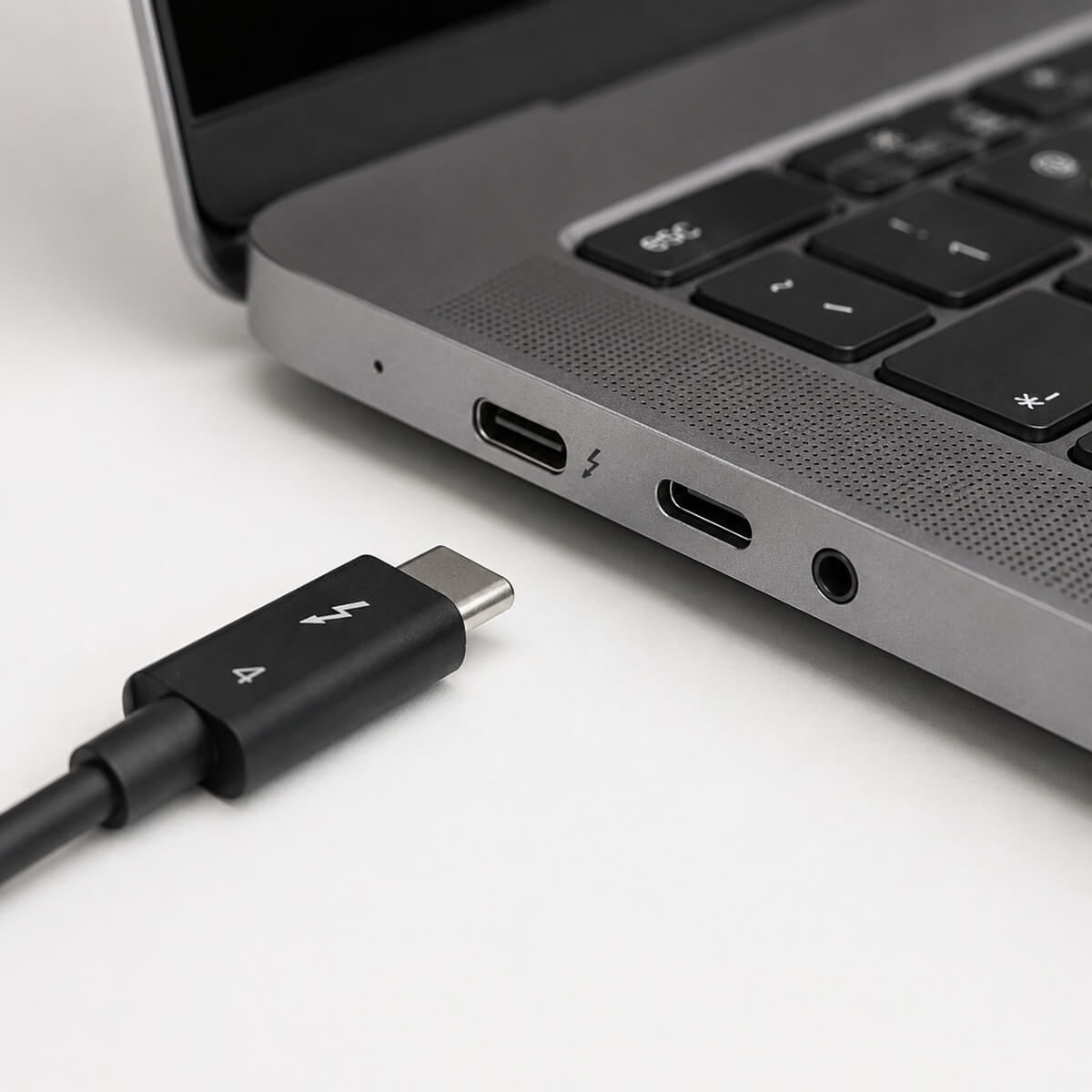
Złącza i kable Thunderbolt wyglądają tak samo jak USB-C, mają jednak często symbol błyskawicy. Fot. HotGear.
Czy każda karta graficzna nadaje się do eGPU?
Pod względem samej zasady działania wybór jest bardzo szeroki – obudowy eGPU korzystają ze standardowego PCI Express. W praktyce ograniczeniem bardzo często okazują się jednak kwestie czysto mechaniczne i energetyczne. Najmocniejsze karty mogą zajmować trzy lub nawet więcej slotów, mieć ponad 30 cm długości i wymagać bardzo wydajnego zasilacza. Przed zakupem powinniśmy więc zestawić ze sobą trzy specyfikacje: karty, obudowy oraz znajdującego się w niej zasilacza.
Nie musimy też koniecznie kupować modelu z absolutnie najwyższej półki. W przypadku połączenia ograniczonego przez Thunderbolt często znacznie rozsądniejszy będzie wydajny model klasy średniej lub wyższej średniej. Dopłacenie znacznej kwoty do najszybszej grafiki może być po prostu bezsensowne. Przy okazji warto wiedzieć, czym są funkcje FreeSync i G-Sync w monitorach komputerowych.
Ile kosztuje eGPU?
I tu dochodzimy do największego problemu całej koncepcji. Patrząc wyłącznie na cenę karty graficznej możemy dojść do wniosku, że jest to bardzo tani sposób modernizacji laptopa. Tymczasem do rachunku trzeba doliczyć obudowę, zasilacz, odpowiedni przewód.
Jeżeli kartę już posiadamy, sytuacja jest znacznie korzystniejsza. Możemy przykładowo wykorzystać GPU pozostałe po modernizacji wcześniejszego peceta. Wówczas kupujemy właściwie tylko odpowiednią obudowę. Koszt takiej obudowy będzie różny – najtańsze modele zaczynają się od kilkuset złotych, ta topowe mogą kosztować tyle, co sama karta graficzna – ich opłacalność jest już niewielka. Z kolei kabel Thunderbolt 4 to wydatek rzędu 50 zł, Thunderbolt 5 to już kilkaset złotych. Znacznie mniej opłacalny jest zestaw budowany od zera. Jeżeli musimy kupić zarówno kartę, jak i kosztowną obudowę eGPU, może się okazać, że za podobne pieniądze zbudujemy już niewielki komputer stacjonarny, który dodatkowo wykorzysta pełnię możliwości grafiki.
Kiedy zewnętrzna karta graficzna naprawdę ma sens
Najlepszym kandydatem do eGPU jest stosunkowo nowy i wydajny laptop, którego największym ograniczeniem pozostaje grafika. Załóżmy, że mamy dobrej klasy ultrabooka z szybkim procesorem, 16 lub 32 GB pamięci RAM oraz dużym dyskiem SSD. Komputer świetnie sprawdza się w pracy, jest lekki, ma dobry ekran i nie mamy żadnego powodu, aby go wymieniać. Jednocześnie wieczorem chcielibyśmy zagrać na nim znacznie bardziej wymagające gry.
W takim przypadku eGPU może być bardzo ciekawym rozwiązaniem. Zamiast posiadać dwa komputery, zachowujemy jeden. W podróży pozostaje lekkim notebookiem, natomiast przy biurku zmienia się w znacznie wydajniejszą maszynę. Jeszcze korzystniejsza sytuacja pojawia się wtedy, gdy kartę graficzną już mamy. Koszt wyraźnie wtedy spada. Rozwiązanie takie może zainteresować również osoby, którym zależy bardziej na wygodzie i minimalizmie niż na uzyskaniu absolutnie najlepszego stosunku ceny do liczby klatek.
Podsumowanie – czy w ogóle warto?
Zewnętrzna grafika nie jest magicznym sposobem na tanie przekształcenie dowolnego laptopa w potężny komputer gamingowy. Musimy mieć odpowiednio szybki interfejs, przyzwoity procesor i świadomość tego, że desktopowa karta graficzna pracująca przez zewnętrzne połączenie nie osiągnie dokładnie takich samych rezultatów jak zamontowana bezpośrednio w pececie (choć i tak będzie wielokrotnie szybsza niż ta zintegrowana).
Jednocześnie jest to rozwiązanie bardzo dobre dla osób, które mają wydajnego laptopa, ale nie chcą kupować drugiego komputera wyłącznie po to, aby od czasu do czasu zagrać w bardziej wymagające gry.
Możemy zachować mobilność notebooka, a jednocześnie znacznie zwiększyć jego możliwości po powrocie do domu. Szczególnie atrakcyjnie wygląda to wówczas, gdy kartę graficzną już posiadamy albo planujemy w przyszłości przenieść ją do zwykłego peceta. Jak zbudować wydajny komputer do gier? Wyjaśniamy.
Przed zakupem warto jednak zachować właściwą kolejność. Najpierw sprawdzamy dokładnie możliwości portów naszego laptopa, następnie wybieramy kompatybilną obudowę, a dopiero na końcu dobieramy kartę graficzną.
Tomasz Sławiński