Przeglądarka internetowa to zwykle nasze ważne okno na świat i często podstawowe narzędzie pracy. Niezależnie od tego, czy zajmujemy się analizą danych, robimy zakupy, czy planujemy urlop, Chrome towarzyszy nam przez większość czasu spędzanego przed ekranem. Mimo tak dużej intensywności użytkowania, rzadko jednak zaglądamy pod maskę aplikacji, akceptując domyślne ustawienia i schematy, które nie zawsze są najbardziej efektywne.
W naszym artykule przyjrzymy się tym funkcjom Chrome, które wykraczają poza standardowe klikanie w linki i wyszukiwanie. Skupimy się na ciekawych rozwiązaniach – takich, które pozwalają odzyskać kontrolę nad otwartymi oknami i przy okazji sprawiają, że przeglądarka przestaje być pożeraczem zasobów systemowych. Nie trzeba się uczyć się na nowo obsługi programu, wystarczy drobna zmiana nawyków.
Pokażemy też, jak za pomocą kilku prostych funkcji zapanować nad tym całym internetowym bałaganem i sprawić, by Chrome stał się środowiskiem uporządkowanym i przewidywalnym. Odpowiednia konfiguracja narzędzi, z których korzystamy codziennie, to najprostsza droga do zaoszczędzenia cennych minut każdego dnia.
Warto przeczytać: Jak sprawić, by nasza przeglądarka internetowa dawała więcej prywatności?
Grupowanie kart i segregacja zadań
Podstawową metodą porządków w Chrome jest grupowanie kart. Funkcja ta pozwala na przypisanie wybranych stron do konkretnych, nazwanych i oznaczonych kolorem kategorii. Aby to zrobić, wystarczy kliknąć prawym przyciskiem myszy na kartę i wybrać opcję dodania jej do nowej grupy. W codziennym użytkowaniu można to zastosować do oddzielenia wątków – możemy stworzyć grupę „Praca”, „Zakupy” czy np. „Projekty”. Największą zaletą tego rozwiązania jest możliwość zwijania całych grup. Jednym kliknięciem na nazwę grupy ukrywamy wszystkie należące do niej karty, dzięki czemu na pasku zostaje tylko jedna etykieta – to wygodne i przejrzyste.
Szybkie wyszukiwanie otwartych kart
Gdy liczba kart przekracza możliwości percepcji, a ikony stron stają się nieczytelne, z pomocą przychodzi funkcja przeszukiwania kart. Znajdziemy ją pod małą strzałką skierowaną w dół, umieszczoną w lewym górnym rogu okna (przed kartami), lub pod skrótem Ctrl + Shift + A. Po kliknięciu rozwija się lista wszystkich aktywnych oraz niedawno zamkniętych stron wraz z wyszukiwarką. Wpisując fragment tytułu lub adresu, możemy błyskawicznie przełączyć się do interesującej nas witryny, co eliminuje konieczność ręcznego przeklikiwania się przez dziesiątki okien w poszukiwaniu tej właściwej.
Stabilizacja paska kart przez przypinanie
Warto również zwrócić uwagę na funkcję przypinania kart, która najlepiej sprawdza się w przypadku witryn używanych przez nas przez cały dzień, takich jak poczta elektroniczna, kalendarz czy komunikator firmowy. Przypięta karta zostaje zminimalizowana do rozmiaru samej ikony i przesunięta na lewą krawędź paska. Co istotne, nie posiada ona przycisku „zamknij”, co chroni nas przed przypadkowym zamknięciem. Przypięte strony ładują się automatycznie po każdym uruchomieniu przeglądarki, co oszczędza czas na ręczne wpisywanie stałych adresów o poranku.
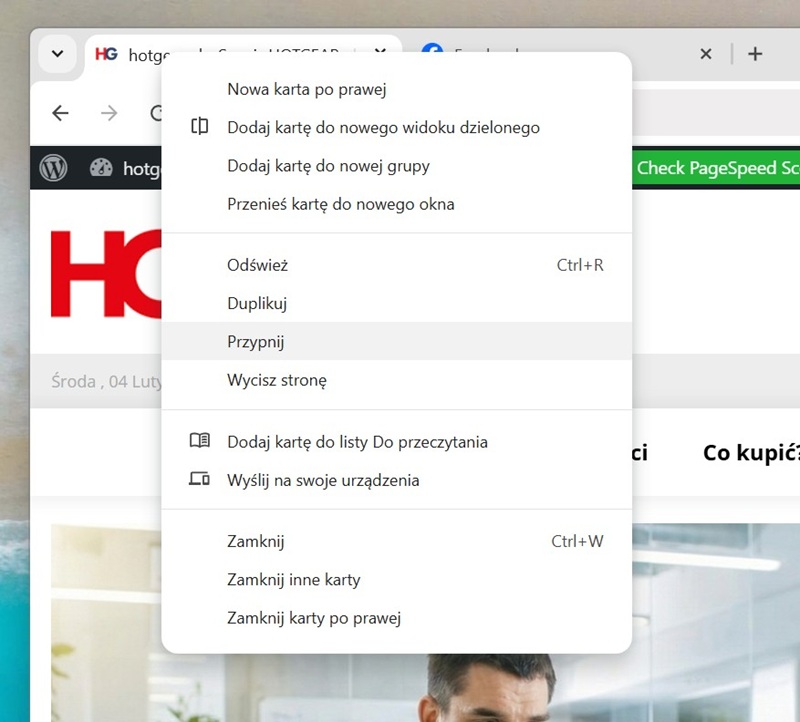
Przypinanie kart w Google Chrome. Grafika HotGear.
Monitorowanie zasobów przez wbudowany menedżer zadań
Większość użytkowników kojarzy menedżer zadań z systemem Windows, ale warto też wiedzieć, że Chrome posiada własne, dedykowane narzędzie tego typu. Pozwala ono precyzyjnie sprawdzić, ile pamięci RAM oraz mocy procesora zużywa każda otwarta karta oraz każda zainstalowana wtyczka. Aby go wywołać, wystarczy użyć skrótu Shift + Esc. Jeśli zauważymy, że konkretna strona lub zapomniane rozszerzenie nadmiernie obciąża system, możemy je błyskawicznie zamknąć bezpośrednio z poziomu listy. To znacznie lepsze rozwiązanie niż restartowanie całej przeglądarki, gdy jedna witryna przestaje odpowiadać.
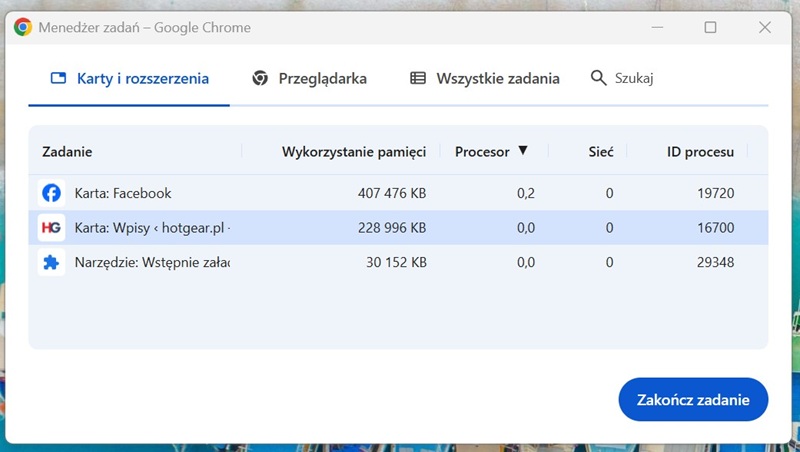
Menedżer zadań Google Chrome. Grafika HotGear.
Automatyczne oszczędzanie pamięci i energii
W ostatnich wersjach Chrome wprowadzono funkcje, które automatycznie dbają o kondycję naszego komputera. Kluczowe jest tutaj oszczędzanie pamięci, które znajdziemy w ustawieniach w sekcji „Wydajność”. Po aktywacji tej opcji przeglądarka uwalnia pamięć z kart, których aktualnie nie przeglądamy. Pozostają one widoczne na pasku, ale są „uśpione” do momentu, gdy w nie klikniemy. Dla osób pracujących na laptopach istotny jest również tryb oszczędzania energii, który ogranicza aktywność w tle oraz efekty wizualne na stronach (np. płynne przewijanie), gdy poziom naładowania baterii spadnie poniżej 20% lub gdy komputer nie jest podłączony do zasilania.
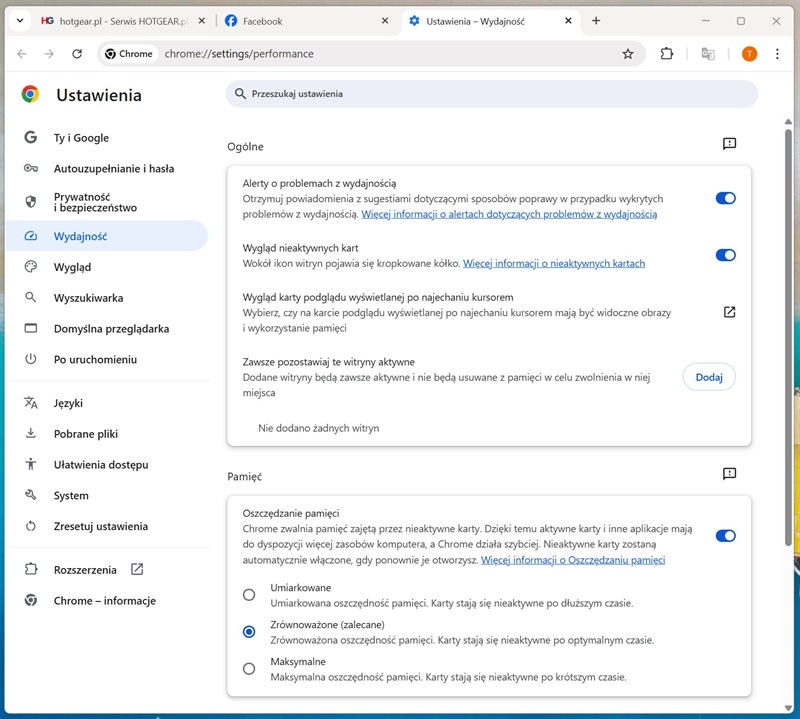
Ustawienia wydajności w przeglądarce Google Chrome. Grafika HotGear.
Skróty klawiszowe, które oszczędzają czas
Zamiast każdorazowo szukać funkcji w menu, warto wykształcić kilka nawyków związanych z klawiaturą. Najważniejszym z nich jest bez wątpienia Ctrl + Shift + T, który pozwala na natychmiastowe przywrócenie ostatnio zamkniętej karty – funkcja ta działa wielokrotnie, pozwalając odtworzyć całą sesję po przypadkowym zamknięciu okna. Z kolei skrót Ctrl + L natychmiast przenosi kursor do paska adresu, co pozwala na wpisanie nowej frazy bez odrywania rąk od klawiatury. Jeśli chcemy szybko zamknąć aktualnie przeglądaną stronę, najszybciej zrobimy to za pomocą Ctrl + W. Te trzy proste kombinacje w połączeniu z płynnym przeskakiwaniem między polami formularzy za pomocą klawisza Tab wyraźnie skrócą czas wykonywania powtarzalnych czynności.
Własne skróty do wyszukiwarek i serwisów
Jedną z najbardziej niedocenianych funkcji Chrome jest możliwość definiowania własnych skrótów wyszukiwania. Pozwala to na przeszukiwanie konkretnych witryn bezpośrednio z paska adresu, bez konieczności wchodzenia na ich stronę główną. Możemy skonfigurować przeglądarkę tak, aby chociażby po wpisaniu słowa „allegro” (lub jeszcze krócej: „al”), naciśnięciu spacji i wpisaniu nazwy produktu, przeglądarka od razu wyświetliła nam listę aukcji. Podobnie możemy postąpić z Wikipedią, YouTube czy wyszukiwarką połączeń kolejowych.
Zarządzanie tymi skrótami odbywa się w Ustawieniach, w sekcji Wyszukiwarka, w polu „Zarządzaj wyszukiwarkami i wyszukiwaniem w witrynach”. Dzięki temu prostemu zabiegowi eliminujemy zbędne przeładowania stron i szybciej docieramy do celu, co w skali całego dnia roboczego daje wymierną oszczędność czasu.
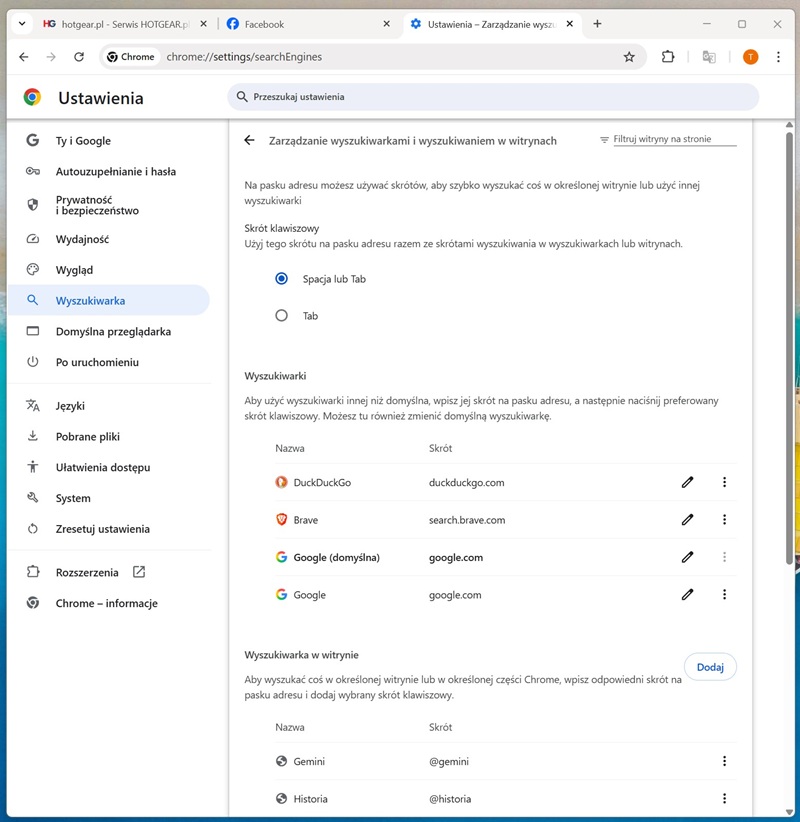
Zarządzanie własnymi wyszukiwaniami w witrynach. Grafika HotGear.
Przesyłanie kart i synchronizacja między urządzeniami
Praca często wymaga od nas płynnego przełączania się między komputerem a smartfonem. Chrome pozwala na błyskawiczne przesyłanie otwartych kart na inne urządzenia, na których jesteśmy zalogowani tym samym kontem. Klikając prawym przyciskiem myszy w obszar strony lub na jej kartę, możemy wybrać opcję „Wyślij do swoich urządzeń” i wskazać np. nasz telefon.
Jest to rozwiązanie znacznie wygodniejsze niż wysyłanie linków samemu sobie w wiadomościach czy mailach. Działa to również w drugą stronę – w historii przeglądarki na komputerze mamy dostęp do sekcji „Karty z innych urządzeń”, co pozwala nam w poniedziałek rano szybko otworzyć na dużym ekranie artykuł, który znaleźliśmy w telefonie podczas weekendu.
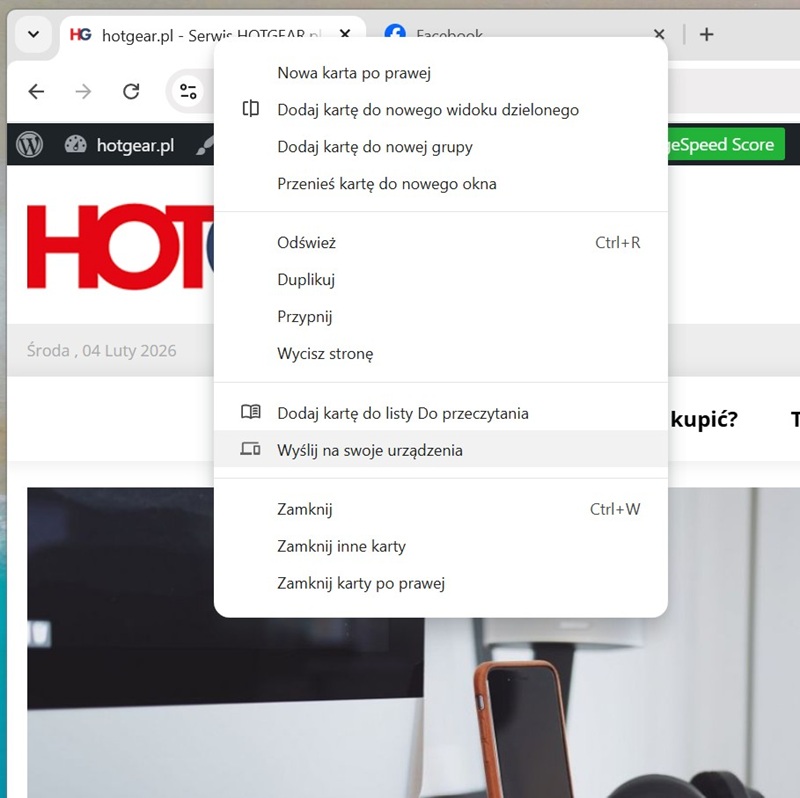
Google Chrome umożliwia łatwe wysyłanie kart na inne posiadane urządzenia. Grafika HotGear.
Szybkie obliczenia i konwersje bez wyszukiwania
Chrome potrafi udzielać odpowiedzi jeszcze przed naciśnięciem klawisza Enter. Jeśli potrzebujemy szybko przeliczyć walutę, jednostki miar lub wykonać proste działanie matematyczne, wystarczy wpisać zapytanie w pasek adresu. Wynik pojawi się automatycznie w podpowiedziach pod polem wpisywania. Jest to szczególnie przydatne w polskich realiach, gdy chcemy np. szybko sprawdzić kurs euro lub przeliczyć stopnie Fahrenheita na Celsjusza, czytając zagraniczne teksty techniczne. Dzięki temu nie musimy odrywać się od aktualnie wykonywanego zadania, by otwierać kalkulator czy dedykowane serwisy konwertujące.
Tryb czytania i poprawa czytelności tekstu
Portale informacyjne bywają przeładowane rozpraszaczami – od migających reklam, przez zbędne paski boczne, aż po wyskakujące okienka. Chrome posiada wbudowany tryb czytania, który pozwala nam skupić się wyłącznie na treści artykułu. Funkcję tę wywołujemy poprzez panel boczny przeglądarki. Po jej aktywacji tekst zostaje wyświetlony w czystej, minimalistycznej formie. Mamy tu pełną kontrolę nad wyglądem strony: możemy dowolnie zmieniać krój i wielkość czcionki, regulować odstępy między wierszami, a nawet modyfikować kolor tła (np. na sepia lub ciemny), co znacznie mniej męczy wzrok podczas długiej lektury, szczególnie w godzinach wieczornych. Można też tu użyć funkcji czytania na głos.

Tryb czytania w Chrome potrafi być bardzo przydatny i wygodny. Grafika HotGear.
Szybkie udostępnianie treści przez kody QR
Może się zdarzyć, że zechcemy szybko udostępnić stronę osobie stojącej obok nas lub przenieść widok na tablet bez konieczności logowania się. W takich sytuacjach najwygodniejszym rozwiązaniem jest generowanie kodów QR. Klikamy trzy kropki z prawej strony przeglądarki > Udostępnij… > i wybieramy kod opcję QR. Przeglądarka natychmiast wygeneruje grafikę, którą wystarczy zeskanować aparatem w drugim telefonie. To rozwiązanie świetnie sprawdzi się w biurze czy podczas prezentacji, eliminując konieczność dyktowania długich i skomplikowanych adresów URL.
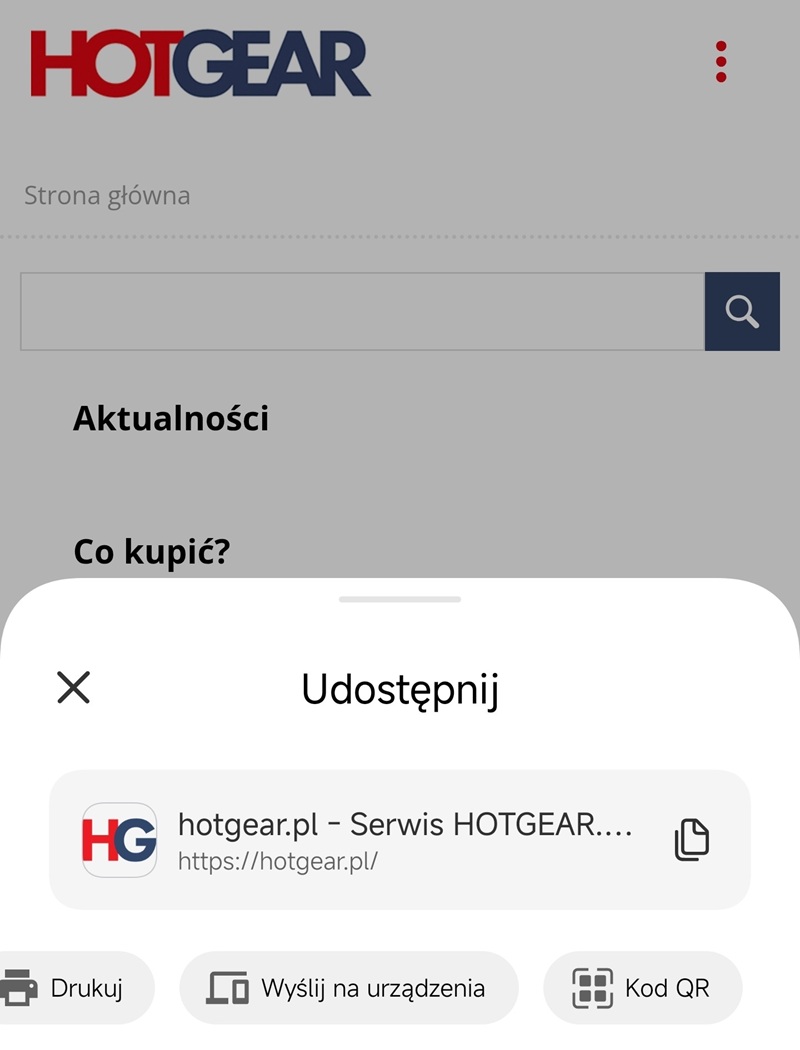
Linki do stron z Google Chrome można przekazywać błyskawicznie innym osobom za pomocą kodów QR. Grafika HotGear.
Bezpieczeństwo i kontrola haseł
Warto też przy okazji zadbać o bezpieczeństwo. Chrome posiada zintegrowany moduł sprawdzania haseł, który regularnie monitoruje, czy nasze dane logowania nie wyciekły do sieci w ramach znanych incydentów bezpieczeństwa. Warto raz na jakiś czas zajrzeć do sekcji haseł w ustawieniach i uruchomić ręczną kontrolę. Jeśli przeglądarka wykryje, że korzystamy ze słabego lub złamanego przez hakerów hasła, zaproponuje jego natychmiastową zmianę. W połączeniu z wbudowanym generatorem silnych, unikalnych haseł, pozwala to na zbudowanie solidnej bariery ochronnej bez konieczności instalowania zewnętrznych aplikacji.
Podsumowanie
Zaledwie kilka prostych ustawień i funkcji pozwala zmienić Chrome z zasobożernej aplikacji w precyzyjne narzędzie do pracy lub przeglądania zasobów sieci. Kluczem do sukcesu nie jest tu zapamiętanie tych wszystkich funkcji naraz, ale stopniowe wprowadzanie ich do codziennej rutyny. Warto zacząć od grupowania kart i opanowania trzech podstawowych skrótów klawiszowych – już ta drobna zmiana pozwoli przyspieszyć pracę z przeglądarką.
Google Chrome to dla wielu osób okno na świat, więc warto poświęcić kilka minut na jej personalizację. Poznane, dobrze skonfigurowane funkcje czy chociażby automatyczne oszczędzanie pamięci to nie tylko dodatki, ale realna pomoc i usprawnienie. Zachęcamy do przetestowania tych rozwiązań i sprawdzenia, które z nich sprawdzają się u was najlepiej.
Tomasz Sławiński