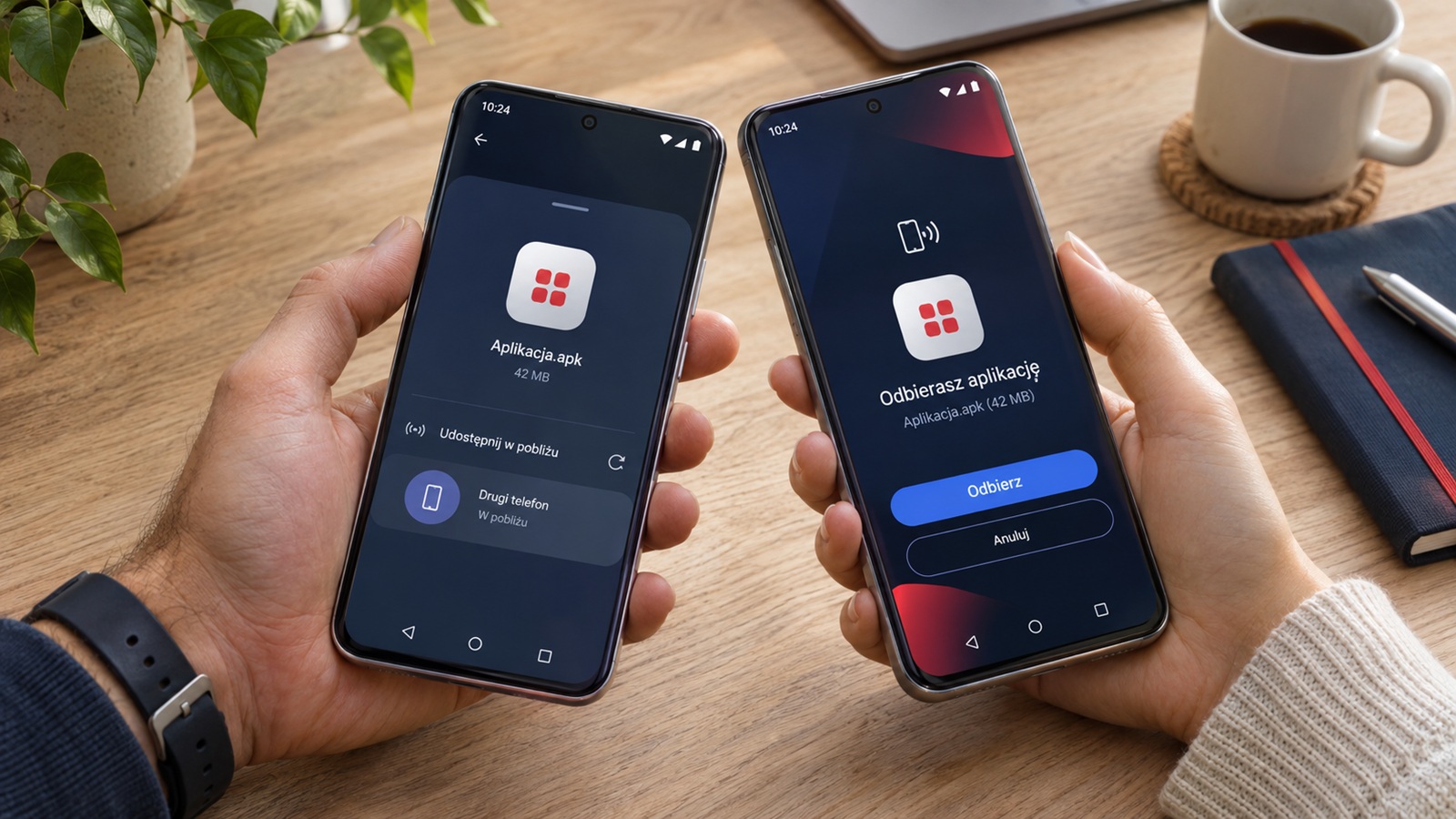
Jak przenieść aplikacje na inny telefon?
Chcesz polecić znajomemu aplikację lub zainstalować ten sam program na drugim telefonie? Najprościej udostępnić link do jego strony w sklepie Google Play. Jeśli nie masz dostępu do internetu, możesz też przesłać plik instalacyjny między urządzeniami.
Udostępnienie linku czy przesłanie aplikacji? Co lepsze?
Wysłanie linku do Google Play pozwala odbiorcy otworzyć stronę konkretnej aplikacji bez jej wyszukiwania. Następnie pobiera on program ze sklepu, korzystając z własnego połączenia internetowego. To najwygodniejszy sposób, gdy chcemy komuś polecić aplikację.
Przesłanie pliku instalacyjnego oznacza natomiast przekazanie pliku APK lub odpowiedniego zestawu takich plików. Sam transfer może odbyć się między telefonami, w ogóle bez internetu. Nie daje to jednak pewności, że odbiorca będzie w stanie zainstalować i uruchomić aplikację, zwłaszcza, że znaczenie mają tu jeszcze zgodność z telefonem, kompletność plików oraz wymagania programu.
W obu przypadkach nie przenosimy automatycznie danych użytkownika, zalogowanego konta ani chociażby postępów w grze. Ich odzyskanie zależy od mechanizmów synchronizacji i kopii zapasowych konkretnej aplikacji. Co dokładnie wie o nas nasz telefon?
Jak przenieść aplikacje z telefonu na telefon przez bluetooth. Czy to działa?
Tak — posiadany plik APK można również przesłać przez zwykły Bluetooth, jeśli oba telefony oferują taką możliwość. W menedżerze plików wybierz plik, następnie Udostępnij → Bluetooth i wskaż urządzenie odbiorcy. Może być potrzebne wcześniejsze sparowanie telefonów.
Bluetooth zwykle sprawdzi się gorzej przy dużych plikach niż Quick Share ze względu na ograniczenia szybkości transferu. Podobnie jak Quick Share, protokół ten służy do przesyłu pliku, a nie do przygotowania kompletnej kopii aplikacji.
Jak udostępnić link do aplikacji w Google Play?
Jeżeli oba telefony mają dostęp do internetu, warto zacząć od tej metody:
- Otwórz Sklep Google Play na telefonie.
- Przejdź do strony aplikacji, którą chcesz polecić.
- Otwórz menu z trzema kropkami i wybierz Udostępnij. Położenie tej opcji może różnić się zależnie od wersji sklepu.
- Wybierz komunikator, pocztę lub inną dostępną metodę przesłania linku.
- Odbiorca otwiera link i instaluje aplikację ze sklepu.
Link można też przesłać pobliskiemu urządzeniu przez funkcję Quick Share. Nadal będzie to jednak tylko odnośnik — pobranie programu z Google Play wymagać będzie dostępu do internetu.
Jeżeli aplikacja jest płatna, samo przesłanie linku nie przekazuje prawa do jej używania. Odbiorca musi mieć odpowiednie uprawnienie do pobrania, np. wynikające z własnego zakupu lub udostępnienia kwalifikującego się programu w Bibliotece rodzinnej Google Play. 5 złych nawyków, które niszczą smartfona.
Czy można wysyłać aplikacje bezpośrednio ze Sklepu Play?
Dawniej Google Play oferowało funkcję lokalnego przesyłania zainstalowanych aplikacji. Można było znaleźć ją w sekcji Zarządzaj aplikacjami i urządzeniem, gdzie znajdowały się przyciski wysyłania i odbierania. Niestety Google wycofało tę funkcję. W sieci można jeszcze znaleźć instrukcje prowadzące do panelu „Udostępnij aplikacje”, ale są one już nieaktualne. Przy czym nie należy mylić tego panelu ze zwykłym udostępnianiem linku ze strony aplikacji, które nadal jest dostępne.
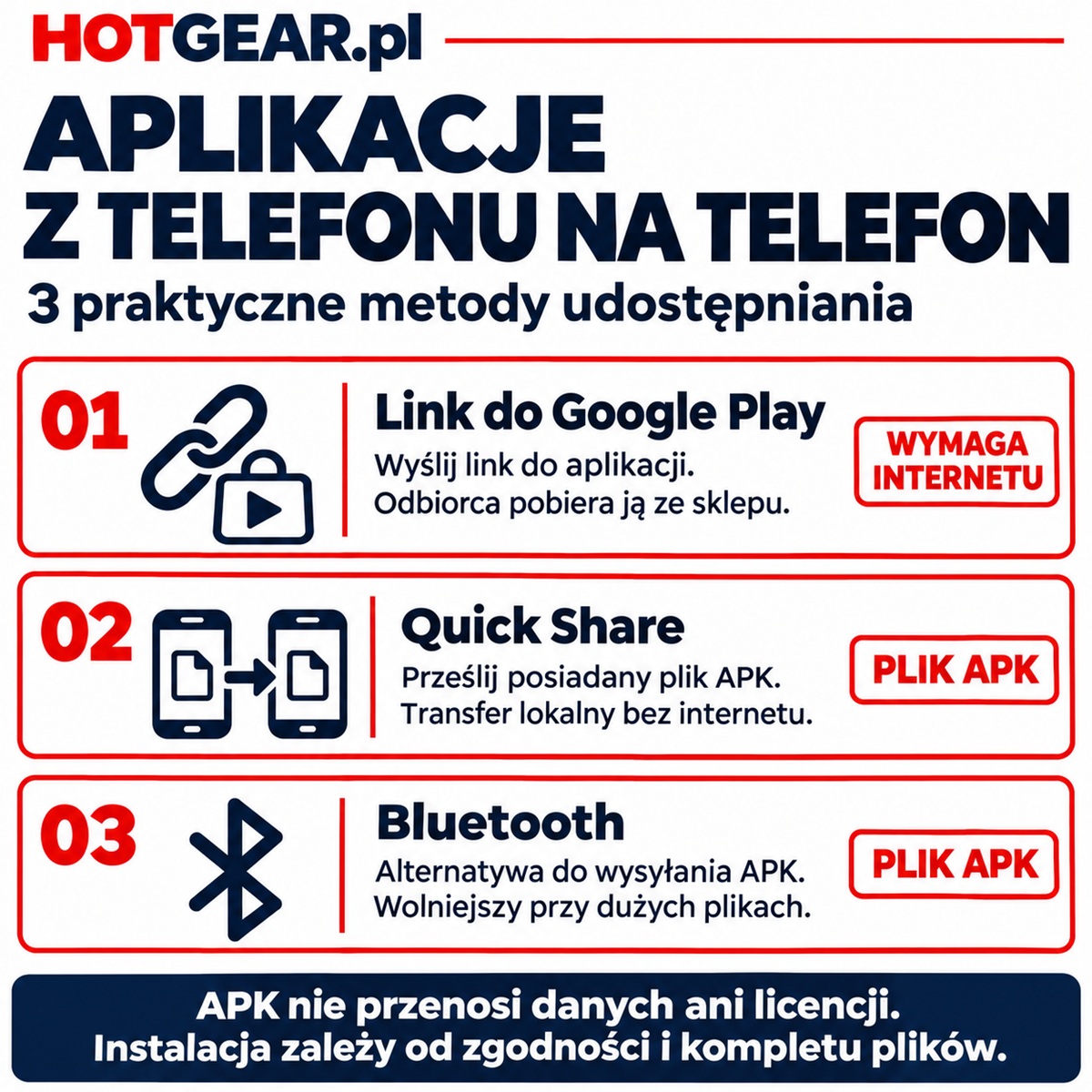
Jak wysłać aplikacje z telefonu na telefon? Grafika HotGear.
Przesyłanie pliku APK przez Quick Share
Quick Share, czyli Szybkie udostępnianie, to usługa znana też wcześniej jako Nearby Share — Udostępnianie w pobliżu. Pozwala przesyłać pliki między urządzeniami, również lokalnie, bez dostępu do internetu.
Quick Share samo nie tworzy pliku instalacyjnego z dowolnej zainstalowanej aplikacji. Jeżeli masz już APK uzyskany z zaufanego źródła, np. ze strony producenta programu, możesz przesłać go tak jak inny plik:
- W obu telefonach włącz Bluetooth i Wi-Fi.
- Na telefonie odbiorcy otwórz Quick Share i włącz tryb odbierania lub odpowiednią widoczność.
- Na telefonie nadawcy znajdź plik APK w menedżerze plików.
- Wybierz Udostępnij → Quick Share i wskaż urządzenie odbiorcy.
- Zaakceptuj transfer na drugim telefonie.
W starszych wersjach Androida może być konieczne również włączenie lokalizacji. W razie problemów warto sprawdzić komunikaty systemowe i ustawienia widoczności obu urządzeń.
Jeśli menedżer plików, np. Files by Google, udostępnia przy zainstalowanej aplikacji opcję wysłania jej pliku instalacyjnego, można z niej skorzystać. Dostępność tej możliwości zależy jednak od programu i wersji narzędzia. Niestety nie będzie działać dla każdej aplikacji. Bluetooth nie działa? Oto możliwe przyczyny.
Jak zainstalować otrzymany plik APK?
Odebranie pliku nie oznacza jego automatycznej instalacji. Po otwarciu APK Android może poprosić o zgodę na instalowanie aplikacji z danego źródła. Zezwolenie przyznaje się konkretnej aplikacji, np. menedżerowi plików używanemu do otwarcia APK. Najłatwiej przejść do odpowiednich ustawień bezpośrednio z komunikatu systemowego. Nazwy i układ opcji zależą od telefonu. Bezpiecznie jest instalować wyłącznie pliki pochodzące z zaufanego źródła. Warto też pozostawić aktywną ochronę Google Play Protect, a po zakończeniu instalacji cofnąć udzielone zezwolenie, jeśli nie jest już potrzebne.
Dlaczego przesłana aplikacja może się nie zainstalować?
Nie każda aplikacja jest pojedynczym, uniwersalnym plikiem APK. Wiele programów pobieranych ze sklepu składa się z kilku pakietów, dopasowanych m.in. do procesora, języka i ekranu telefonu. Skopiowanie wyłącznie podstawowego pliku może niestety nie wystarczyć do instalacji na innym urządzeniu.
Program może też wymagać nowszego Androida, dodatkowych danych pobieranych z internetu, logowania lub potwierdzenia zakupu. Przekazanie pliku instalacyjnego nie omija tych wymagań. Dlatego do zwykłego polecania aplikacji najlepiej wykorzystać link do oficjalnego sklepu. Lokalny transfer plików instalacyjnych przydaje się w określonych sytuacjach, ale wymaga sprawdzenia źródła pliku i zgodności z telefonem odbiorcy. Smartfon bez aktualizacji. Czy jest jeszcze bezpieczny?
Udostępnianie programów i plików między smartfonami jest bardzo proste
Gdy kiedykolwiek będziemy potrzebowali przesłać plik z jednego smartfona na inny, wcale nie musimy korzystać ani z kabli, ani z poczty. Możemy je po prostu udostępnić. Warunek jest jeden – oba urządzenia muszą być w pobliżu.
Tomasz Sławiński