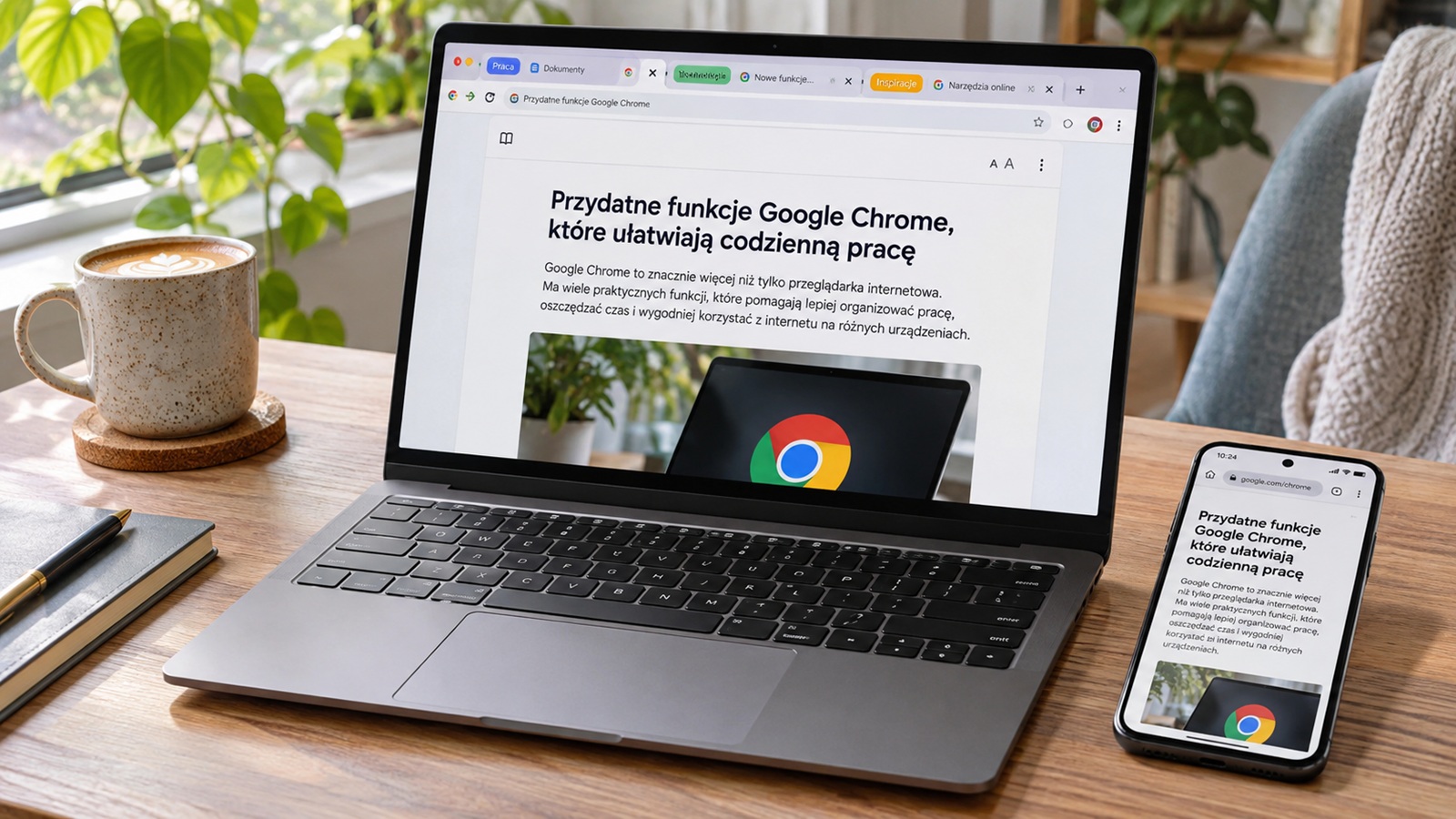
Czytelniejszy widok artykułów, porządek w kartach i możliwość wysłania strony z komputera na telefon? Chrome oferuje wiele narzędzi, które pomagają w codziennym korzystaniu z internetu. Wybraliśmy dziesięć funkcji i wyjaśniamy, jak z nich korzystać oraz o jakich ograniczeniach warto pamiętać.
Większość poniższych instrukcji dotyczy Chrome na komputerze. Tam, gdzie opisujemy obsługę telefonu, zaznaczamy to osobno. Nazwy opcji i ich położenie mogą się nieco różnić zależnie od systemu operacyjnego oraz wersji przeglądarki. 12 przydatnych skrótów klawiaturowych w Google Chrome.
1. Tryb czytania — tekst bez rozpraszających elementów
Rozbudowany układ strony potrafi utrudnić skupienie się na artykule. Tryb czytania wyświetla jego treść w uproszczonym widoku, w którym można dopasować między innymi wielkość liter, krój pisma i kolorystykę.
Na komputerze kliknij prawym przyciskiem myszy w obszarze strony i wybierz opcję otwarcia w trybie czytania. Możesz też skorzystać z menu z trzema kropkami i przejść do Więcej narzędzi → Tryb czytania.
W obsługiwanych wersjach dostępne jest także odczytywanie tekstu na głos. To przydatne, gdy chcesz posłuchać artykułu lub dać oczom odpocząć. Tryb czytania nie działa jednak jednakowo dobrze z każdą witryną. Najlepiej sprawdza się przy zwykłych artykułach. Formularze, galerie czy interaktywne strony mogą nie nadawać się do takiego wyświetlania.
2. Wyszukiwanie zaznaczonego tekstu
Nieznane pojęcie albo nazwa produktu nie muszą oznaczać konieczności ręcznego przepisywania tekstu do wyszukiwarki w celu sprawdzenia jego znaczenia.
Na komputerze zaznacz interesujące słowo lub fragment zdania, kliknij go prawym przyciskiem myszy i wybierz wyszukiwanie za pomocą domyślnej wyszukiwarki. Nazwa polecenia będzie zależeć od tego, z jakiej wyszukiwarki korzystasz.
To wygodny sposób na sprawdzenie znaczenia terminu, znalezienie informacji o osobie czy porównanie ofert. Wyniki i sposób ich wyświetlania zależą od konfiguracji przeglądarki, nie zawsze pojawi się osobne okienko z definicją lub tłumaczeniem.
3. Grupowanie kart według tematu
Przy kilkunastu otwartych stronach łatwo zgubić tę, która jest akurat potrzebna. Grupy kart pozwalają oddzielić na przykład materiały do pracy, planowanie urlopu i zakupy.
Na komputerze kliknij prawym przyciskiem myszy wybraną kartę i wybierz polecenie dodania jej do nowej grupy. Nadaj grupie nazwę i kolor. Kolejne karty możesz dołączać przez ich menu kontekstowe albo przeciągać do utworzonej grupy.
Kliknięcie etykiety grupy pozwala zwinąć lub rozwinąć należące do niej karty. Dzięki temu łatwiej uporządkować pasek bez zamykania potrzebnych stron. Warto jednak pamiętać, że zwinięcie grupy porządkuje widok, ale samo w sobie nie oznacza zwolnienia pamięci zajmowanej przez wszystkie jej karty.
4. Oszczędzanie pamięci przy wielu otwartych stronach
Jeśli Chrome spowalnia podczas pracy z wieloma kartami, warto zajrzeć do Ustawienia → Wydajność i sprawdzić funkcję oszczędzania pamięci.
Przeglądarka może dezaktywować nieużywane karty, aby udostępnić więcej zasobów aktywnym stronom i innym programom. Po powrocie do takiej karty jej zawartość zostaje ponownie załadowana.
W ustawieniach można również wskazać witryny, które mają pozostać aktywne. To przydatne w przypadku narzędzi, których praca w tle jest dla nas ważna. Nie każda karta zostanie dezaktywowana. Chrome uwzględnia tu między innymi odtwarzanie dźwięku, trwające połączenia i niektóre inne czynności wykonywane na stronie. Akceleracja sprzętowa w przeglądarce. Pomoc w szybszym działaniu stron.
5. Generowanie silnych haseł
Tworzenie innego hasła dla każdego konta jest znacznie łatwiejsze z pomocą menedżera haseł. Chrome potrafi zaproponować hasło podczas rejestracji w serwisie i zapisać je do późniejszego logowania.
Podczas zakładania konta kliknij pole hasła i sprawdź, czy pojawi się propozycja użycia silnego hasła. Jeśli jej nie ma, na komputerze możesz kliknąć pole prawym przyciskiem myszy i poszukać polecenia generowania hasła.
Po zaakceptowaniu propozycji dokończ rejestrację. Zwróć uwagę, czy dane logowania zostały zapisane na właściwym koncie Google. Zapisanymi danymi można zarządzać przez menu Chrome: Hasła i autouzupełnianie → Menedżer haseł Google. Samo silne hasło warto uzupełnić uwierzytelnianiem dwuskładnikowym, jeśli dany serwis je oferuje.

4 kluczowe atuty jakie daje przeglądarka Google Chrome. Grafika HotGear.
6. Tłumaczenie zagranicznych stron
Chrome pozwala tłumaczyć treść stron bez kopiowania kolejnych akapitów do osobnego tłumacza.
Na komputerze otwórz obcojęzyczną witrynę i sprawdź ikonę tłumaczenia na pasku adresu. Możesz też kliknąć prawym przyciskiem myszy w obszarze strony i wybrać polecenie tłumaczenia. Dostępne ustawienia pozwalają zmienić język docelowy i określić, czy strony w danym języku mają być tłumaczone automatycznie.
Tłumaczenie maszynowe pomaga zrozumieć treść, ale warto mieć świadomość, że może zniekształcać sens zdań. Przy dokumentach urzędowych, warunkach umów czy instrukcjach dotyczących zdrowia nie należy traktować go jako jedynej podstawy interpretacji.
7. Wysyłanie strony na inne urządzenie
Artykuł otwarty na komputerze możesz przekazać na telefon i kontynuować czytanie, np. już poza domem.
Na komputerze otwórz menu Chrome i przejdź do sekcji przesyłania, zapisywania i udostępniania. Następnie wybierz Wyślij na swoje urządzenia i wskaż urządzenie docelowe. Polecenie może być dostępne także po kliknięciu strony prawym przyciskiem myszy.
Na urządzeniach trzeba być zalogowanym w Chrome na to samo konto Google. Po wysłaniu strony na drugim urządzeniu pojawi się powiadomienie. Funkcja przekazuje adres strony, a nie dowolny plik z dysku. Jeśli chcesz szybko udostępnić stronę osobie korzystającej z innego konta, alternatywą jest utworzenie kodu QR do zeskanowania telefonem.
8. Zapisywanie wybranych stron dokumentu PDF
Chrome przydaje się również do przeglądania PDF-ów i tworzenia nowego dokumentu zawierającego tylko potrzebne strony.
Otwórz PDF w przeglądarce i kliknij ikonę drukowania. Jako miejsce docelowe wybierz Zapisz jako PDF, a następnie określ zakres stron, na przykład 2–5. Zapisz wynik pod nową nazwą, aby zachować oryginał.
Ta metoda pozwala wyodrębnić fragment dokumentu. W zależności od wersji Chrome przeglądarka PDF może udostępniać także narzędzia do adnotacji, rysowania i dodawania tekstu. Są one oddzielne od ustawień drukowania.
9. Odzyskiwanie przypadkowo zamkniętych kart
Zamknięcie ważnej strony nie musi oznaczać szukania jej od początku.
W Windows i Linux naciśnij Ctrl + Shift + T, a na Macu ⌘ + Shift + T. Chrome przywróci ostatnio zamkniętą kartę. Kolejne użycie skrótu pozwala odzyskiwać wcześniejsze karty.
To jedna z najprostszych funkcji, które warto zapamiętać, zwłaszcza podczas pracy z wieloma materiałami. Nie warto jednak traktować jej jako kopii zapasowej otwartych stron. Ważne adresy najlepiej zachować w zakładkach.
10. Tryb gościa przy pożyczaniu komputera
Gdy ktoś chce na chwilę skorzystać z twojej przeglądarki, możesz otworzyć dla niego profil gościa. Na komputerze kliknij ikonę profilu Chrome i wybierz tryb gościa.
Osoba korzystająca z tego okna nie ma w nim dostępu do twoich zakładek, historii ani zapisanych haseł. Po zamknięciu wszystkich okien gościa historia tej sesji, pliki cookie i dane witryn są usuwane. Pobrane pliki pozostają jednak na dysku.
Tryb gościa nie blokuje całego komputera ani możliwości przełączenia się do innego profilu. Jeśli z komputera korzystają dwie osoby, lepszym rozwiązaniem będą osobne konta użytkowników w systemie operacyjnym. 12 trików do wykorzystania w przeglądarce Google Chrome.
Incognito nie oznacza anonimowości
Tryb gościa i incognito pomagają ograniczyć ślady pozostawiane w przeglądarce, ale nie ukrywają całej aktywności przed odwiedzanymi witrynami, pracodawcą czy dostawcą internetu. Standardowy Chrome nie oferuje też wbudowanego VPN.
W incognito pliki cookie mogą działać podczas sesji i są usuwane po zamknięciu wszystkich jej okien. Pobrane pliki oraz utworzone zakładki pozostają. Warto o tym pamiętać, szczególnie podczas korzystania ze wspólnego urządzenia.
Nie trzeba włączać wszystkich opisanych funkcji naraz. Najlepiej zacząć od tych, które rozwiązują codzienny problem: grup kart przy nadmiarze otwartych stron, trybu czytania przy długich artykułach lub oszczędzania pamięci na mniej wydajnym komputerze.
Podsumowanie
Chrome to jedna z najpopularniejszych przeglądarek internetowych na świecie, która oferuje wiele możliwości i funkcji. Niektóre z nich są jednak mniej znane lub trudniej dostępne, ale jak widać, mogą znacznie poprawić komfort i wydajność użytkowania.
Tomasz Sławiński