Wstępna diagnostyka
Gdy nasz smartfon nagle przestaje poobierać dane z sieci lub w ogóle nie widzi domowego Wi-Fi, często pierwsza nasza myśl jest taka, że „coś się popsuło”. Zanim jednak zaczniemy szukać adresu najbliższego serwisu, warto samodzielnie przeprowadzić podstawową diagnostykę, która pozwoli nam wykluczyć błędy wynikające z nieuwagi lub drobnych problemów systemu. Wiele awarii związanych z łącznością ma charakter czysto programowy i nie wymaga specjalistycznej wiedzy technicznej przy ich usuwaniu.
Najlepiej zacząć od sprawdzenia najbardziej oczywistych ustawień. Weryfikujemy, czy przez przypadek nie aktywowaliśmy trybu samolotowego, który natychmiastowo odcina zasilanie od wszystkich modułów łączności radiowej. Warto również wyłączyć i ponownie włączyć sam moduł Wi-Fi w górnym panelu powiadomień. Taki prosty reset wymusza na telefonie ponowne przeszukanie dostępnych częstotliwości i odświeżenie listy widocznych punktów dostępowych.
Kolejnym krokiem w naszej wstępnej kontroli jest pełny restart smartfona. Choć brzmi to jak banalna porada, współczesne systemy operacyjne zarządzają wieloma procesami w tle, które mogą zablokować sterownik sieciowy. Ponowne uruchomienie urządzenia czyści pamięć podręczną i zamyka procesy, które mogły wejść w konflikt z usługami sieciowymi. Jeśli po restarcie telefon nadal odmawia posłuszeństwa, sprawdzamy poziom sygnału. Czasami wystarczy przesunąć się o kilka metrów w stronę routera, aby wyeliminować przeszkody fizyczne, grube ściany czy zbrojenia w nich, które mogą skutecznie tłumić fale radiowe i uniemożliwiać nawiązanie stabilnej łączności.
Warto przeczytać: Wirus zaatakował smartfona? Wyjaśniamy, jak usunąć problem
Sprawdzamy router sieciowy
Kiedy upewnimy się, że nasz smartfon działa poprawnie, kierujemy – w kolejnym kroku – uwagę na serce naszej sieci domowej. Router jako urządzenie pracujące zazwyczaj bez przerwy przez wiele miesięcy, może ulec przeciążeniu lub się zwyczajnie zawiesić. Często objawia się to tym, że telefon widzi sieć i jest z nią połączony, ale nie otrzymuje żadnych danych. W takiej sytuacji najskuteczniejszym rozwiązaniem jest wykonanie restartu. Odłączamy router od zasilania na około 30 sekund – pozwala to na całkowite rozładowanie kondensatorów i wyczyszczenie pamięci operacyjnej – a następnie podłączamy go ponownie i czekamy kilka minut na pełną synchronizację usług.
Po ponownym uruchomieniu routera, jeśli sieć nadal nie działa, wykonujemy test porównawczy. Sprawdzamy, czy inne urządzenia, takie jak laptop, tablet czy telewizor, mają stabilny dostęp do internetu. Jest to kluczowy moment diagnostyki:
- Jeśli żadne urządzenie nie działa: problem leży po stronie dostawcy usług (ISP) lub samego routera. Warto wtedy spojrzeć na diody na obudowie – czerwona kontrolka przy ikonie globu lub napisie „Internet/WAN” zazwyczaj oznacza awarię na linii poza naszym domem.
- Jeśli inne urządzenia działają bez zarzutu: wiemy już na pewno, że infrastruktura jest sprawna, a problem występuje wyłącznie na linii router–smartfon.
Warto również przy okazji zweryfikować fizyczne połączenie kabli. Czasami poluzowany przewód wpięty do portu WAN może powodować, że sieć Wi-Fi będzie emitowana (telefon ją „widzi”), ale sygnał nie będzie zawierał dostępu do zasobów. Sprawdzamy, czy kabel doprowadzający sygnał od operatora jest dobrze osadzony w gnieździe. Jeśli korzystamy z routerów dwuzakresowych, spróbujmy połączyć się z inną częstotliwością – na przykład, jeśli telefon nie chce współpracować z siecią 5 GHz, sprawdźmy, czy stabilnie utrzyma połączenie na standardowym 2,4 GHz. Może to sugerować potrzebę zmiany kanału nadawania w panelu administracyjnym routera.
Zarządzanie zapamiętanymi sieciami
Jeśli restarty nie przyniosły rezultatu, musimy przyjrzeć się danym, które nasz smartfon przechowuje na temat konkretnego połączenia. Systemy Android i iOS zapamiętują każdą sieć, z którą choć raz się połączyliśmy, zapisując nie tylko hasło, ale także certyfikaty bezpieczeństwa i parametry techniczne. Problem pojawia się w momencie, gdy parametry te ulegną zmianie, np. po aktualizacji oprogramowania routera lub modyfikacji typu szyfrowania. Smartfon próbuje wtedy połączyć się na „starych zasadach”, co skutkuje ciągłym wyświetlaniem komunikatu o błędu autoryzacji lub nieskończonym pobieraniem adresu IP.
Najskuteczniejszą metodą w takim przypadku jest całkowite usunięcie profilu sieci z pamięci telefonu poprzez funkcję „Zapomnij sieć”. Znajdziemy ją w ustawieniach Wi-Fi, po kliknięciu w ikonę informacji lub dłuższemu przytrzymaniu nazwy naszej sieci. Po jej usunięciu smartfon potraktuje to połączenie jako zupełnie nowe. Wymusi to na nas ponowne wpisanie hasła, co przy okazji pozwoli wyeliminować ewentualną literówkę, która mogła powstać przy wcześniejszych próbach.
Podczas ponownego nawiązywania łączności warto zwrócić uwagę na standardy bezpieczeństwa. Starsze modele telefonów mogą mieć problem z najnowszym protokołem WPA3, który staje się standardem w nowych routerach. Jeśli nasz telefon po wpisaniu poprawnego hasła nadal odrzuca połączenie, warto sprawdzić w ustawieniach routera, czy ustawione jest szyfrowanie „WPA2/WPA3 Mixed”. Taka konfiguracja zapewnia kompatybilność zarówno z nowszymi, jak i starszymi urządzeniami, eliminując bariery techniczne, które często uniemożliwiają poprawne uwierzytelnienie urządzenia w sieci.
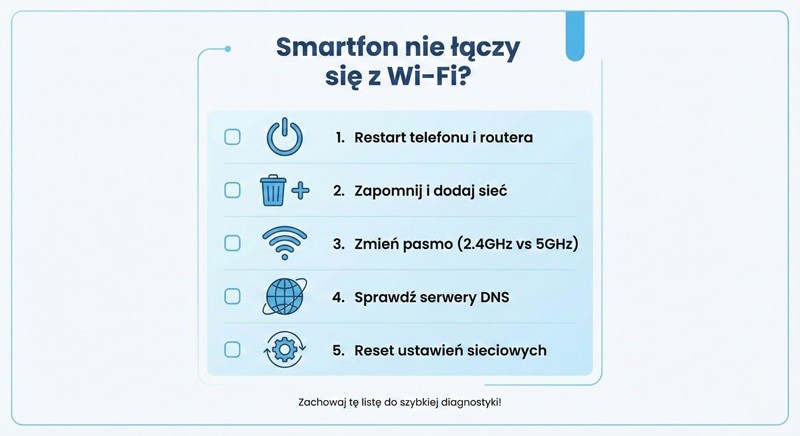
W przypadku niemożności połączenia smartfona z siecią bezprzewodową, warto wykonać te czynności. Grafika HotGear.
Konflikty adresów IP i ustawienia DNS
Często zdarza się, że smartfon poprawnie łączy się z routerem, ale na pasku stanu pojawia się ikona wykrzyknika lub komunikat o braku dostępu do internetu. Jedną z przyczyn takiej sytuacji może być konflikt adresów IP. Standardowo router przypisuje każdemu urządzeniu adres automatycznie za pomocą protokołu DHCP. Jeśli jednak w sieci domowej znajduje się wiele urządzeń, może dojść do błędu, w którym dwa z nich próbują korzystać z tego samego identyfikatora.
W takiej sytuacji warto spróbować ręcznego przypisania statycznego adresu IP w ustawieniach zaawansowanych sieci Wi-Fi w telefonie. Zmieniając ustawienia IP z „DHCP” na „Statyczny”, sami definiujemy adres urządzenia (np. 192.168.1.50), co eliminuje ryzyko zdublowania go z innym sprzętem. Dzięki temu smartfon omija etap negocjacji adresu z routerem, co często natychmiastowo przywraca łączność.
Równie istotną kwestią są serwery DNS, które odpowiadają za tłumaczenie wpisywanych przez nas nazw stron (np. google.pl) na zrozumiałe dla komputerów adresy numeryczne. Jeśli serwery DNS naszego operatora działają powoli lub uległy awarii, aplikacje w telefonie mogą przestać ładować dane, mimo że technicznie jesteśmy połączeni z siecią.
Rozwiązaniem, które często poprawia stabilność i szybkość ładowania stron, jest zmiana domyślnych adresów DNS na publiczne i sprawdzone alternatywy. W ustawieniach połączenia możemy wpisać adresy:
- Google: 8.8.8.8 oraz 8.8.4.4
- Cloudflare: 1.1.1.1
Taka zmiana jest w pełni bezpieczna i pozwala ominąć lokalne problemy z infrastrukturą dostawcy internetu, które mogą blokować swobodny przepływ danych do naszego smartfona.
Zakłócenia sygnału i pasma częstotliwości
Nowe routery zazwyczaj oferują dwa pasma nadawania: 2,4 GHz oraz 5 GHz. Choć na pierwszy rzut oka może się wydawać, że wybór konkretnego z nich nie ma znaczenia, w praktyce oba standardy drastycznie różnią się od siebie sposobem propagacji fal i odpornością na przeszkody. Jeśli nasz smartfon łączy się z siecią, ale internet działa bardzo powoli lub połączenie jest zrywane przy każdym ruchu ręką, przyczyną mogą być zakłócenia radiowe w naszym otoczeniu.
Pasmo 2,4 GHz jest bardzo zatłoczone, zwłaszcza w blokach mieszkalnych. Na tej samej częstotliwości pracują nie tylko routery sąsiadów, ale także myszki bezprzewodowe, kuchenki mikrofalowe, a nawet elektroniczne nianie. Powoduje to powstawanie tzw. szumu, który skutecznie zagłusza sygnał Wi-Fi. Z kolei pasmo 5 GHz oferuje znacznie większą przepustowość i jest mniej podatne na zakłócenia, ale ma jedną istotną wadę: bardzo słabo radzi sobie z przeszkodami fizycznymi. Ściana z cegły czy żelbetowy strop mogą niemal całkowicie wytłumić sygnał 5 GHz, podczas gdy pasmo 2,4 GHz bez problemu je przeniknie.
Aby zoptymalizować połączenie, warto rozdzielić te dwie sieci w ustawieniach routera (nadać im osobne nazwy, np. „Dom_2.4” i „Dom_5”) i ręcznie przetestować stabilność na każdej z nich:
- Jeśli znajdujemy się w tym samym pomieszczeniu co router, wybierajmy zawsze 5 GHz, co zagwarantuje nam najwyższą prędkość.
- Jeśli smartfon traci zasięg w sypialni oddalonej o dwa pokoje, lepiej wymusić połączenie z pasmem 2,4 GHz, które mimo mniejszej prędkości zapewni stabilniejszy sygnał.
Warto również pobrać na telefon jedną z darmowych aplikacji typu „Wi-Fi Analyzer”. Pozwoli nam ona sprawdzić, na których kanałach nadają sieci sąsiadów. Jeśli zauważymy, że kilka routerów w pobliżu korzysta z tego samego kanału co nasz, możemy w ustawieniach routera ręcznie zmienić kanał na mniej obciążony, co często kładzie kres nagłemu zrywaniu łączności.
Oprogramowanie i systemowe błędy telefonu
Gdy wykluczymy problemy z routerem i zakłóceniami zewnętrznymi, musimy przyjrzeć się procesom zachodzącym wewnątrz systemu operacyjnego naszego telefonu. Czasami za brak stabilnego połączenia odpowiadają aplikacje, które mają uprawnienia do zarządzania ruchem sieciowym. Szczególną uwagę powinniśmy zwrócić na usługi VPN oraz aplikacje antywirusowe. Choć dbają one o naszą prywatność i bezpieczeństwo, zdarza się, że błąd w ich konfiguracji lub nieudana próba tunelowania danych całkowicie blokuje dostęp do internetu, mimo poprawnego połączenia z Wi-Fi. W celach diagnostycznych warto na chwilę wyłączyć tego typu oprogramowanie i sprawdzić, czy problem ustąpił.
Innym czynnikiem mogą być agresywne ustawienia oszczędzania energii. W niektórych nakładkach systemowych Androida tryb oszczędny może usypiać moduł Wi-Fi w momencie zablokowania ekranu lub ograniczać jego moc w celu przedłużenia czasu pracy na baterii. Sprawdźmy w ustawieniach zasilania, czy nasz smartfon nie posiada aktywnych limitów, które mogłyby wpływać na stabilność łączności bezprzewodowej.
Jeśli standardowe metody zawodzą, najskuteczniejszym narzędziem naprawczym jest funkcja „Resetowanie ustawień sieciowych”. Jest to opcja znacznie bezpieczniejsza niż przywracanie całego telefonu do ustawień fabrycznych, ponieważ nie usuwa naszych zdjęć, kontaktów ani aplikacji. Proces ten kasuje jedynie zapamiętane hasła Wi-Fi, sparowane urządzenia Bluetooth oraz ustawienia sieci komórkowej.
Wykonanie takiego resetu zmusza system do ponownej inicjalizacji sterowników odpowiedzialnych za łączność, co eliminuje błędy powstałe np. po dużych aktualizacjach systemowych. Po ponownym uruchomieniu telefonu będziemy musieli raz jeszcze wpisać hasło do domowej sieci, ale w większości przypadków jest to krok, który ostatecznie rozwiązuje nawet najbardziej zagadkowe problemy z brakiem dostępu do internetu.
Jeśli wszelkie metody przywracania połączenia zawiodą, konieczna może być wizyta w serwisie. Fot. HotGear.
Podsumowanie
Problemy z łącznością Wi-Fi w smartfonie zazwyczaj wynikają z błędów konfiguracji, a nie z trwałego uszkodzenia podzespołów. Systematyczne podejście – od restartu routera, przez czyszczenie profilu sieci, aż po zmianę serwerów DNS – zwykle pozwala na samodzielne usunięcie usterki w większości przypadków. Kluczowe jest, abyśmy każdą zmianę w ustawieniach testowali osobno, co pozwoli nam precyzyjnie wskazać źródło problemu.
Musimy jednak mieć świadomość, że mogą się przydarzyć sytuacje, w których to nie oprogramowanie będzie przyczyną awarii. Jeśli nasz smartfon regularnie traci sygnał nawet tuż obok routera, a resetowanie ustawień sieciowych nie przynosi poprawy, przyczyną może być usterka fizyczna. Najczęściej dotyczy to:
- Poluzowanej lub uszkodzonej anteny wewnętrznej, co często zdarza się po upadku telefonu.
- Awarii modułu Wi-Fi/Bluetooth na płycie głównej, która może być wynikiem przegrzania urządzenia lub kontaktu z wilgocią.
- Mechanicznego uszkodzenia obudowy, która w niektórych modelach pełni rolę wzmacniacza sygnału.
Jeżeli po przejściu wszystkich opisanych w tym artykule kroków telefon nadal nie wykrywa żadnych sieci bezprzewodowych (podczas gdy inne urządzenia widzą ich kilkanaście), najrozsądniejszym rozwiązaniem będzie wizyta w autoryzowanym serwisie. Profesjonalna diagnostyka pozwoli ocenić, czy moduł komunikacyjny wymaga wymiany, czy problem leży w innym komponencie sprzętowym.
Tomasz Sławiński