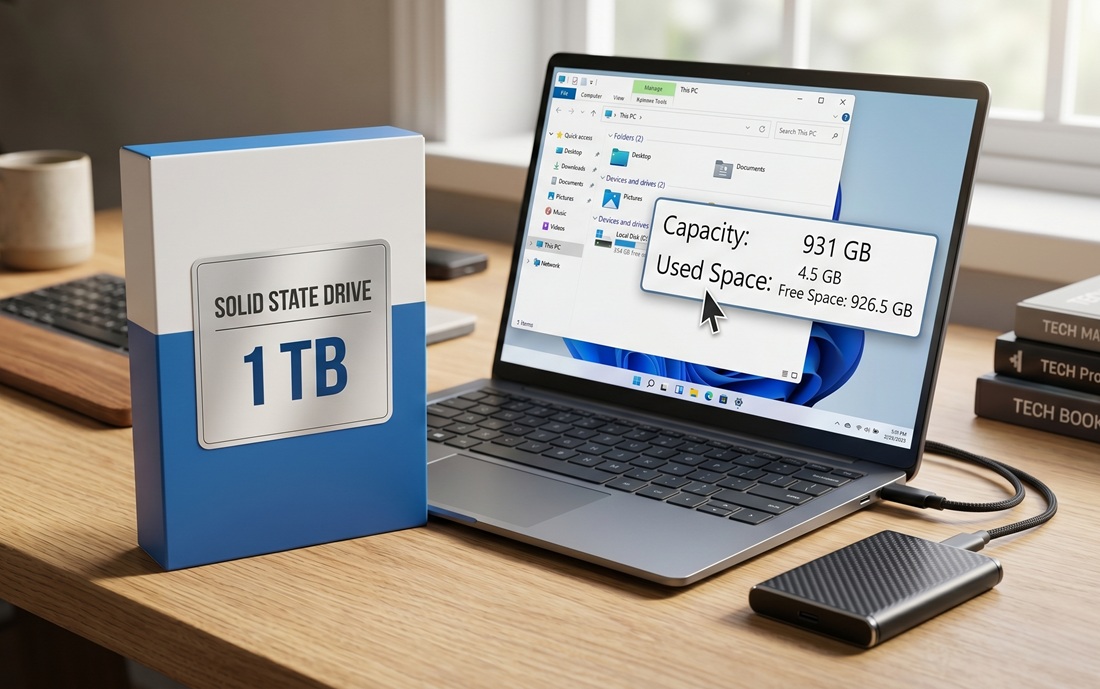
Sytuacja jest niemal zawsze taka sama. Kupujemy nowoczesny dysk SSD lub pojemny dysk zewnętrzny, na którego opakowaniu producent dumnie deklaruje pojemność, na przykład 1 TB. Po powrocie do domu podłączamy urządzenie do komputera, otwieramy okno eksploratora plików i… przeżywamy drobne rozczarowanie. Zamiast oczekiwanego terabajta, system operacyjny informuje, że do dyspozycji jest jedynie około 931 GB. W głowie natychmiast pojawia się pytanie – gdzie podziało się blisko 70 GB cennej przestrzeni, za którą przecież zapłaciliśmy?
Wielu użytkowników w pierwszej chwili podejrzewa oszustwo producenta lub wadę fabryczną zakupionego sprzętu. Inni szukają przyczyny w ukrytych wirusach lub fabrycznie zainstalowanym, zbędnym oprogramowaniu, które rzekomo zajmuje miejsce już na starcie. W rzeczywistości problem ten towarzyszy branży informatycznej od dekad i dotyczy każdego rodzaju nośnika danych – od miniaturowych kart microSD w telefonach, przez pendrive’y, aż po zaawansowane macierze dyskowe.
To zjawisko nie jest wynikiem błędu technicznego, lecz specyficznego konfliktu na linii sprzęt-oprogramowanie. Wynika on z faktu, że producenci podzespołów i twórcy systemów operacyjnych posługują się zupełnie inną matematyką przy obliczaniu tych samych jednostek. Aby zrozumieć, dlaczego nasz dysk wydaje się mniejszy niż w rzeczywistości, trzeba się przyjrzeć się różnicy między systemem dziesiętnym, którym posługujemy się na co dzień, a systemem binarnym, w którym „myśli” komputer.
Warto przeczytać: Klonowanie dysku – czyli jak przenieść wszystko ze starego komputera na nowy
System dziesiętny kontra binarny – sedno problemu
Producenci sprzętu (dysków HDD, SSD czy kart pamięci) stosują system dziesiętny, czyli układ SI. Jest on intuicyjny dla człowieka i opiera się na potęgach liczby 10. W tym ujęciu przedrostek „kilo” oznacza dokładnie 1000. Zatem dla producenta:
- 1 kB (kilobajt) = 1000 bajtów
- 1 MB (megabajt) = 1 000 000 bajtów
- 1 GB (gigabajt) = 1 000 000 000 bajtów
- 1 TB (terabajt) = 1 000 000 000 000 bajtów
Zupełnie inaczej podchodzi do tego komputer. Maszyny operują na systemie binarnym (dwójkowym), gdzie wszystko opiera się na potęgach liczby 2. W informatyce tradycyjnie przyjęto, że jeden kilobajt to nie 1000, lecz 1024 bajty. Ta niewielka różnica 24 bajtów na każdym poziomie mnożenia zaczyna się błyskawicznie kumulować:
- Dla komputera 1 megabajt to 1024 * 1024 = 1 048 576 bajtów.
- 1 gigabajt to 1024 * 1024 * 1024 = 1 073 741 824 bajty.
Kiedy podłączamy dysk 1 TB (bilion bajtów) do systemu Windows, ten dzieli tę liczbę przez 1024, aby otrzymać kilobajty, potem znów przez 1024 dla megabajtów i jeszcze raz przez 1024 dla gigabajtów. Wynik to około 931 GB. Im większa pojemność nośnika, tym różnica staje się bardziej dotkliwa: przy dysku 500 GB tracimy „wirtualnie” około 35 GB, ale przy 10 TB system pokaże ich już o około 900 mniej niż widnieje na etykiecie.
Megabajty (MB) a Mebibajty (MiB)
Aby uporządkować to zamieszanie, Międzynarodowa Komisja Elektrotechniczna wprowadziła wiele lat temu nowe standardy nazewnictwa. Miały one odróżnić jednostki dziesiętne od binarnych poprzez dodanie litery „i” do przedrostka:
- kB, MB, GB, TB – jednostki dziesiętne (wielokrotności 1000).
- KiB, MiB, GiB, TiB – jednostki binarne (wielokrotności 1024), nazywane odpowiednio kibibajtami, mebibajtami, gebibajtami i tebibajtami.
Gdyby wszystkie systemy operacyjne stosowały to nazewnictwo, problem braku zrozumienia by nie istniał. Przykładowo, system macOS od wersji 10.6 oraz większość dystrybucji Linuxa (jak Ubuntu) liczą pojemność w systemie dziesiętnym. Jeśli podłączymy dysk 1 TB do nowoczesnego komputera Mac, system pokaże dokładnie 1 TB.
Największym źródłem nieporozumień pozostaje niestety system Windows. Microsoft zdecydował się na używanie binarnego sposobu obliczeń, ale jednocześnie pozostał przy tradycyjnych skrótach „MB” czy „GB”. W efekcie system Windows raportuje pojemność w gebibajtach (GiB), ale błędnie podpisuje je jako gigabajty (GB). To właśnie to niedopasowanie etykiet do metody obliczeniowej sprawia, że użytkownicy czują się wprowadzeni w błąd, mimo że fizyczna liczba bajtów na dysku jest dokładnie taka, jaką obiecał producent.
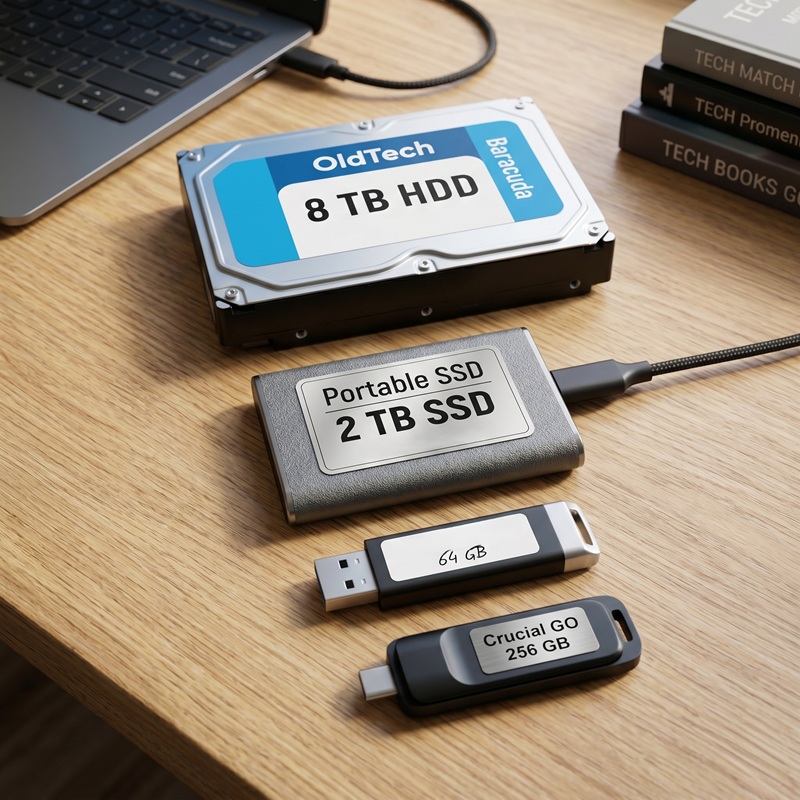
Problem dotyczy wszystkich rodzajów dysków i kart pamięci. Fot. HotGear.
Dodatkowe czynniki wpływające na dostępną przestrzeń
Ukryte partycje systemowe i odzyskiwania. Kupując gotowy laptop lub komputer stacjonarny z zainstalowanym systemem, musimy liczyć się z tym, że producent wydzielił na dysku specjalne, często niewidoczne partycje. Zawierają one obraz systemu, który pozwala przywrócić komputer do stanu fabrycznego w razie awarii. Taka partycja może zajmować od kilku do nawet kilkunastu gigabajtów.
System plików i tablice partycji. Zanim zaczniemy zapisywać pliki, dysk musi zostać sformatowany. Każdy system plików (np. NTFS w Windows, APFS w macOS) potrzebuje własnej „przestrzeni roboczej”. Tworzone są tablice partycji, indeksy (MFT – Master File Table) oraz struktury katalogów. To swoisty spis treści dysku, który zajmuje miejsce, zanim jeszcze wgramy tam pierwsze zdjęcie czy film.
Over-provisioning w dyskach SSD. Nowoczesne dyski SSD posiadają mechanizm zwany over-provisioningiem. Producent rezerwuje pewną część fizycznych komórek pamięci (zazwyczaj od 7% do 10%), do których użytkownik nie ma dostępu. Ta ukryta rezerwa jest wykorzystywana przez kontroler dysku do zarządzania zużyciem komórek oraz zastępowania uszkodzonych bloków. Dzięki temu dysk pracuje szybciej i przetrwa znacznie dłużej, ale kosztem raportowanej pojemności.
Jak samodzielnie przeliczyć pojemność?
Jeśli chcemy sprawdzić, czy wskazania naszego systemu Windows są poprawne, można wykonać proste działanie matematyczne. Pozwoli to upewnić się, że „brakujące” miejsce to tylko kwestia jednostek, a nie usterka sprzętu.
Aby przeliczyć pojemność z opakowania (dziesiętną) na systemową (binarną), należy wartość podaną w gigabajtach trzykrotnie podzielić przez 1,024 (lub podzielić przez 1,024 do potęgi 3, co daje około 1,0737).
Przykładowe obliczenia dla popularnych dysków:
- Dysk 500 GB:
500 / 1,0737 = 465,6 GB (tyle zobaczysz w Windowsie).
- Dysk 1 TB (1000 GB):
1000 / 1,0737 = 931,3 GB
- Dysk 2 TB (2000 GB):
2000 / 1,0737 = 1862,6 GB
W przypadku dysków o pojemnościach liczonych w terabajtach (TB), dzielenie wykonujemy czterokrotnie (przez 1,024 do 4 potęgi). Jak widać, im większy nośnik, tym różnica w liczbach bezwzględnych staje się bardziej uderzająca, mimo że procentowo pozostaje ona na tym samym poziomie (ok. 7,4%). Znając ten prosty przelicznik, można uniknąć niepotrzebnego zdziwienia przy kolejnych zakupach sprzętu komputerowego.
Podsumowanie
Podsumowując, zjawisko „brakujących gigabajtów” nie jest wynikiem nieuczciwości producentów ani błędu w działaniu sprzętu. To niestety naturalna konsekwencja braku spójności w nazewnictwie jednostek cyfrowych, która ciągnie się za branżą IT od jej początków. Choć standardy IEC próbowały wprowadzić porządek za pomocą pojęć takich jak gibibajty czy tebibajty, ich powolne wdrażanie – zwłaszcza w najpopularniejszym systemie operacyjnym Windows – sprawia, że zamieszanie informacyjne wciąż trwa. Zresztą prawda jest taka, że większość ludzi nawet nie słyszała o nowych oznaczeniach.
Warto zapamiętać, że fizyczna liczba komórek pamięci na zakupionym nośniku jest zgodna z deklaracją na pudełku. Dane zajmują na nim dokładnie tyle samo miejsca, niezależnie od tego, czy system operacyjny raportuje to w systemie dziesiętnym, czy binarnym. Różnica, którą widać na ekranie, to jedynie kwestia innej skali pomiarowej, przypominająca próbę przeliczenia tej samej odległości z kilometrów na mile.
Przy planowaniu przyszłych zakupów warto kierować się prostą zasadą: zawsze zakładajmy, że realna przestrzeń dostępna na pliki w systemie Windows będzie o około 7–10% mniejsza niż wartość widniejąca na opakowaniu. Uwzględnienie tego marginesu pozwoli uniknąć sytuacji, w której na nowym dysku zabraknie miejsca na ostatnie kilka gier czy projektów wideo, mimo że „na papierze” wszystko powinno się zmieścić.
Tomasz Sławiński