Rynek urządzeń elektronicznych jest obecnie bogatszy niż kiedykolwiek. Na szczęście by zachować kompatybilność między różnymi modelami sprzętu, producenci wyposażają je we współpracujące ze sobą złącza. Dzięki temu bez problemu połączymy konsolę czy komputer z monitorem, projektorem lub telewizorem. W tym momencie do transmisji wideo i dźwięku używamy przede wszystkim dwóch rodzajów kabli – DisplayPort oraz HDMI, które dość wyraźnie różnią się między sobą – nie tylko wtyczkami, które mają inny kształt, ale przede wszystkim parametrami transmisji i możliwościami technicznymi. W tym tekście przybliżamy te różnice i podpowiadamy, który standard wybrać.
HDMI i DisplayPort — czym właściwie się różnią?
Oba standardy przesyłają cyfrowy obraz i dźwięk. HDMI kojarzymy przede wszystkim z telewizorami, konsolami, projektorami oraz amplitunerami. DisplayPort jest mocno związany z komputerami i monitorami.
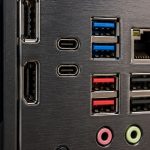
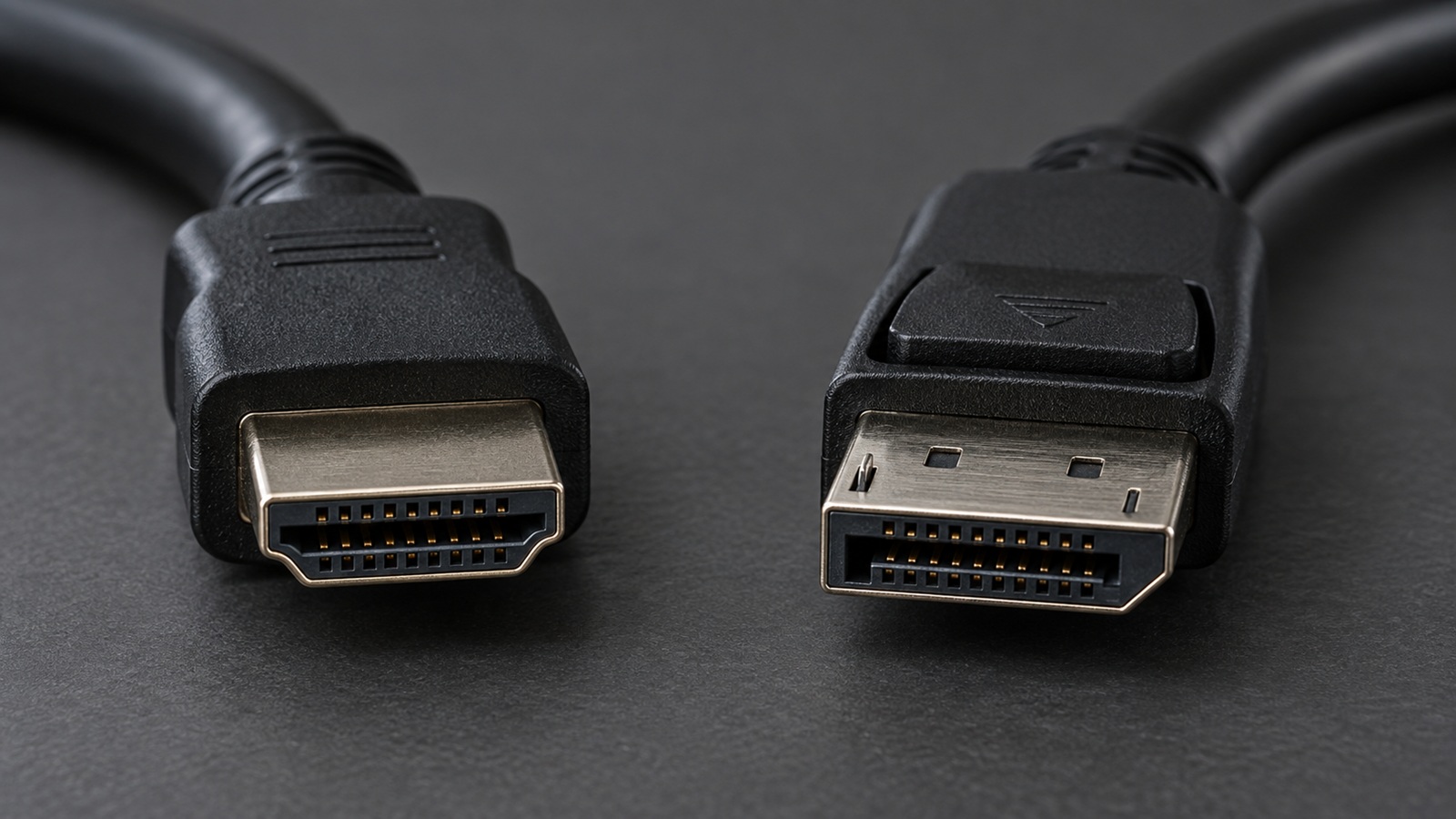
Pełnowymiarowe wtyczki łatwo rozpoznać: HDMI ma charakterystyczny, zbliżony do trapezu kształt, natomiast DisplayPort przypomina prostokąt z jednym ściętym narożnikiem. W części przewodów DisplayPort zastosowano zatrzask zabezpieczający przed przypadkowym wysunięciem.
Istnieją również mniejsze złącza, w tym Mini DisplayPort, Mini HDMI i Micro HDMI. W przypadku współczesnych laptopów szczególnie istotne jest jednak USB-C. Może ono przenosić sygnał DisplayPort, jeżeli urządzenie obsługuje odpowiedni tryb. Sam kształt gniazda USB-C nie gwarantuje wyjścia obrazu. Jak poprawnie używać kabli HDMI? Wyjaśniamy.
DisplayPort 2.1b — 80 Gb/s i nowe przewody DP80LL
Najnowszą wersją DisplayPort jest 2.1b. Maksymalna przepustowość połączenia wynosi nadal 80 Gb/s, a po uwzględnieniu narzutów transmisji do dyspozycji pozostaje około 77,37 Gb/s. To wystarcza między innymi do przesyłania nieskompresowanego obrazu 8K przy 60 Hz z 10-bitowym kolorem i pełnym próbkowaniem 4:4:4.
Najważniejszą zmianą związaną z wersją 2.1b są przewody DP80LL, czyli „low loss”. Nowa specyfikacja przewiduje aktywne kable o długości do trzech metrów, obsługujące pełną szybkość UHBR20. Ułatwia to ustawienie monitora dalej od komputera bez rezygnacji z najwyższej przepustowości.
Nie jest to już wyłącznie zapowiedź technologii: Sumitomo Electric poinformowało o uzyskaniu certyfikacji dla swojego trzymetrowego przewodu DP80LL. Certyfikacja konkretnego produktu nie oznacza jednak, że takie kable są równie łatwo dostępne jak zwykłe przewody DisplayPort.
Przepustowość. Sam numer wersji może być mylący
Oznaczenie standardu opisuje zestaw możliwości, lecz nie daje pewności, że producent wdrożył wszystkie z nich.
W DisplayPort z obsługą UHBR występują trzy poziomy szybkości. Przy wykorzystaniu czterech linii transmisyjnych są to:
- UHBR10 – 40 Gb/s
- UHBR3.5 – 54 Gb/s
- UHBR20 – 80 Gb/s
Dlatego przed zakupem monitora lub karty graficznej warto szukać w specyfikacji oznaczenia UHBR20, jeśli zależy nam na pełnych 80 Gb/s. Sama informacja „DisplayPort 2.1” tego nie przesądza.
Podobna ostrożność przydaje się przy HDMI. Nazwa Ultra96 umieszczona przy urządzeniu może oznaczać obsługę maksymalnie 64, 80 lub 96 Gb/s. Trzeba więc sprawdzić dokładną wartość. Natomiast certyfikowany przewód Ultra96 HDMI Cable jest przeznaczony do transmisji z przepustowością do 96 Gb/s.
Dla porównania starszy DisplayPort 1.4 oferuje maksymalnie 32,4 Gb/s brutto, a rodzina HDMI 2.1 — do 48 Gb/s. Nie należy mieszać tych wartości z przepustowością użyteczną, pozostałą po odjęciu narzutów transmisji.
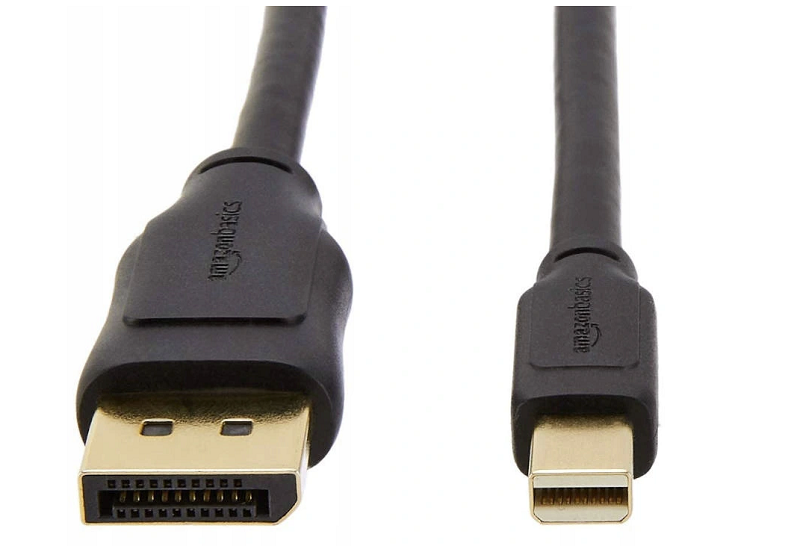
Kable DisplayPort oraz Mini DisplayPort.
HDMI 2.2 — do 96 Gb/s i lepsza synchronizacja dźwięku
Najnowszą wersją standardu jest HDMI 2.2, którego specyfikację opublikowano 25 czerwca 2025 r. Maksymalna przepustowość wzrosła do 96 Gb/s, czyli dwukrotnie względem HDMI 2.1. To również więcej niż maksymalne 80 Gb/s oferowane przez DisplayPort 2.1b.
HDMI Forum wymienia wśród możliwości nowej specyfikacji nieskompresowany obraz 4K przy 240 Hz oraz 8K przy 60 Hz, z pełną informacją o kolorze 4:4:4 i 10- lub 12-bitową głębią koloru. Standard obejmuje też bardziej wymagające formaty, do 12K przy 120 Hz i 16K przy 60 Hz. Nie należy jednak zakładać, że każdy z tych trybów działa bez kompresji ani że każdy sprzęt z HDMI 2.2 je obsłuży.
Drugą istotną nowością jest LIP, czyli Latency Indication Protocol. Pozwala urządzeniom wymieniać informacje o opóźnieniach, aby skuteczniej synchronizować dźwięk z obrazem. Przydaje się to szczególnie w zestawach, w których sygnał przechodzi przez kilka urządzeń, na przykład amplituner i telewizor.
Warto przy tym odróżnić możliwości standardu od możliwości zakupionego urządzenia. Nowy kabel nie zmieni starszego portu w HDMI 2.2 i nie odblokuje trybu obrazu, którego elektronika telewizora lub karty graficznej nie obsługuje.
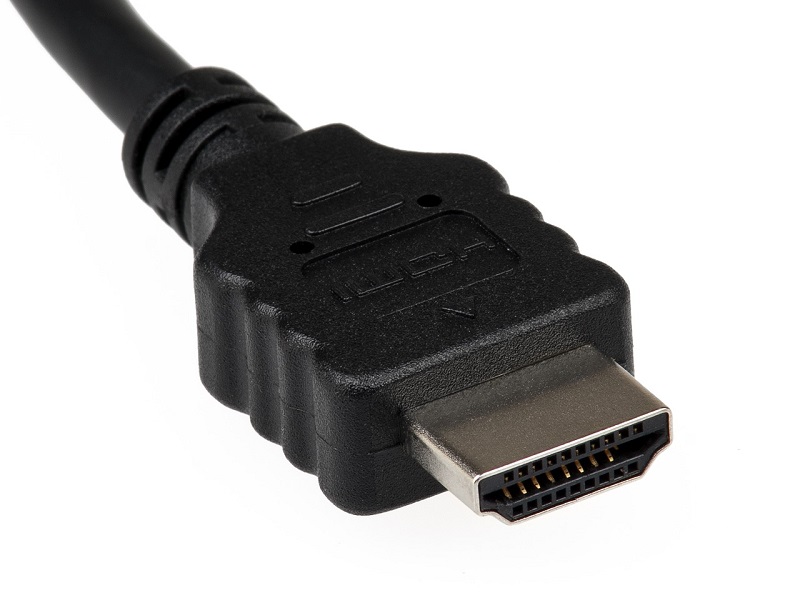
Złącze typu HDMI A.
Rozdzielczość i odświeżanie to nie wszystko
Napis „obsługuje 4K” mówi niewiele. Obraz 4K przy 60 Hz i 8-bitowym kolorze wymaga znacznie mniej danych niż 4K przy 240 Hz i 10-bitowym kolorze. Znaczenie mają również sposób przesyłania informacji o kolorze i zastosowanie kompresji.
W nowoczesnych połączeniach spotkamy DSC, czyli Display Stream Compression. To kompresja opracowana z myślą o przesyłaniu obrazu, zapewniająca niewielkie opóźnienie i jakość określaną jako wizualnie bezstratna. Nie oznacza to matematycznej identyczności danych, lecz brak zauważalnej różnicy w typowych warunkach oglądania. DSC pozwala przesłać bardziej wymagający obraz bez proporcjonalnego zwiększania przepustowości złącza.
Dlatego przy porównywaniu monitorów warto sprawdzić cały zestaw parametrów: rozdzielczość, odświeżanie, głębię koloru i ewentualne użycie DSC. Informacja „4K 240 Hz” bez tych szczegółów nie opisuje jeszcze wszystkich warunków pracy. Brak sygnału HDMI? Rozwiązujemy ten problem.
Gry – liczy się także zmienne odświeżanie
Przy wyborze połączenia do gier warto sprawdzić obsługę VRR, czyli zmiennej częstotliwości odświeżania. Synchronizuje ona pracę ekranu z tempem generowania klatek, ograniczając rozrywanie obrazu.
W HDMI istotną funkcją jest również ALLM. Umożliwia automatyczne przełączenie zgodnego telewizora w tryb o niskim opóźnieniu. Nie zwiększa jednak liczby klatek generowanych przez konsolę czy komputer.
W przypadku monitora komputerowego sprawdźmy w instrukcji, przez które wejście działa wymagany tryb odświeżania oraz synchronizacja adaptacyjna. Jeśli producent podaje różne możliwości dla HDMI i DisplayPort, wybór powinien wynikać właśnie z tych różnic. Ogólna zasada „do gier zawsze DisplayPort” jest zbyt dużym uproszczeniem.
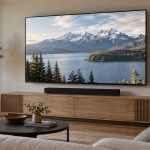
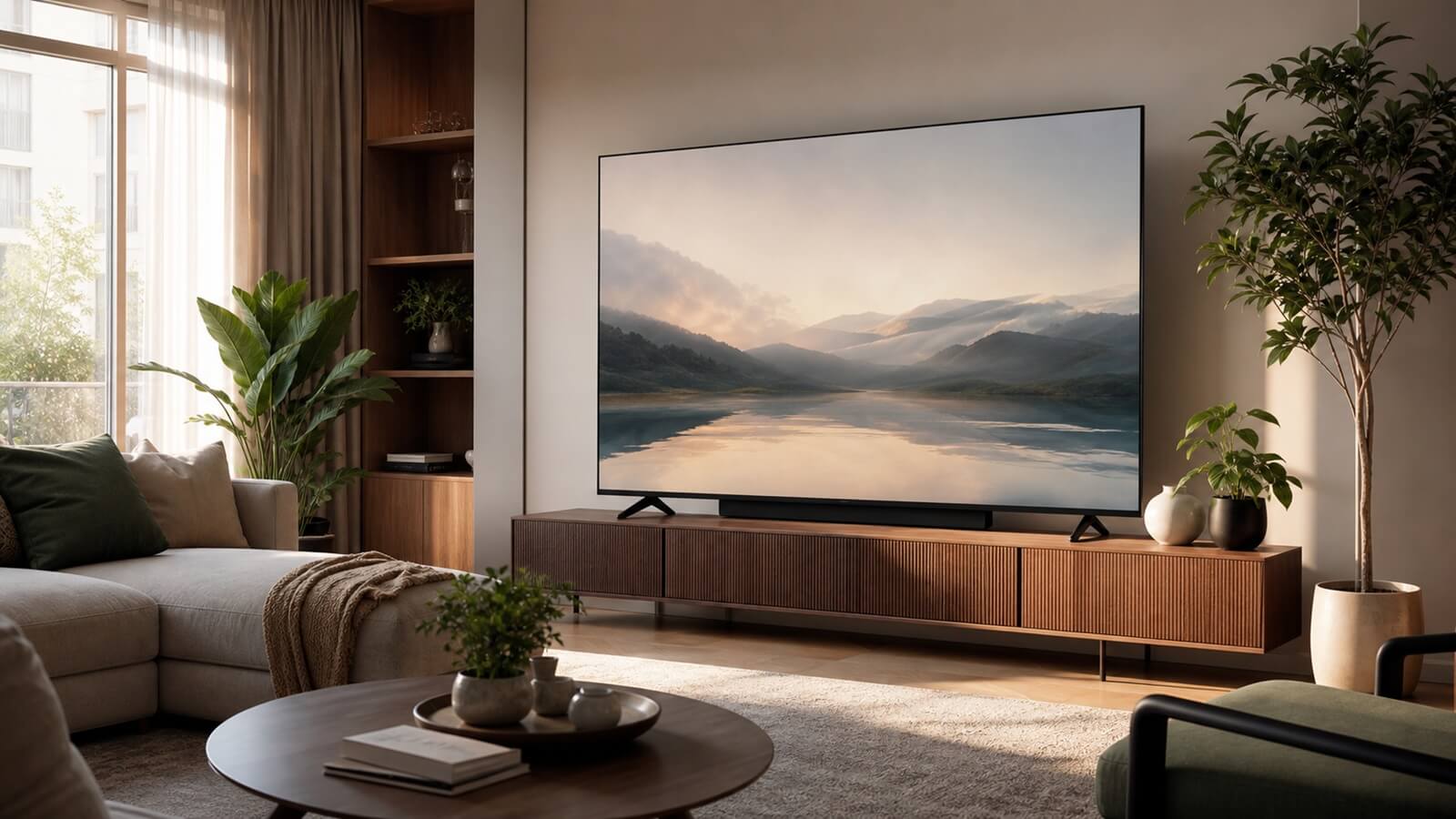
Telewizor i soundbar — przewaga HDMI
Oba interfejsy przesyłają dźwięk, ale HDMI ma szczególną zaletę w kinie domowym: ARC i eARC, czyli kanał zwrotny audio.
Dzięki niemu telewizor może przekazywać dźwięk do soundbara lub amplitunera tym samym przewodem HDMI, który służy również do połączenia urządzeń. Dotyczy to na przykład dźwięku z aplikacji uruchomionej bezpośrednio na telewizorze.
Nowszy eARC umożliwia przesyłanie bardziej wymagających formatów, w tym Dolby TrueHD i DTS-HD Master Audio. Obsługa konkretnego formatu zależy jednak również od telewizora, sprzętu audio i źródła materiału. Trzeba też użyć gniazd oznaczonych ARC lub eARC.
Kilka monitorów i laptop — mocne strony DisplayPort
DisplayPort obsługuje MST, czyli Multi-Stream Transport. Pozwala przesyłać kilka niezależnych strumieni obrazu przez jedno wyjście. Można wykorzystać odpowiedni koncentrator albo połączyć zgodne monitory szeregowo: komputer z pierwszym ekranem, a pierwszy ekran z kolejnym.
Wymaga to obsługi takiej konfiguracji przez sprzęt i oprogramowanie. Wszystkie ekrany współdzielą też przepustowość połączenia, więc ich liczba, rozdzielczość i odświeżanie mają znaczenie.
Przy laptopie szczególnie wygodny bywa monitor z USB-C i obsługą DisplayPort Alt Mode. Odpowiednio wyposażony zestaw może jednym przewodem przesyłać obraz, dane USB i zasilać komputer. Przed zakupem trzeba sprawdzić zarówno obsługę obrazu, jak i moc ładowania oraz możliwości kabla.
Jaki kabel wybrać?
W przypadku HDMI warto kierować się oficjalnymi kategoriami przewodów:
- Ultra High Speed HDMI Cable — do połączeń wymagających przepustowości do 48 Gb/s.
- Ultra96 HDMI Cable — do połączeń wykorzystujących wyższe przepustowości HDMI 2.2, maksymalnie 96 Gb/s.
Jeśli obecny przewód prawidłowo obsługuje wszystkie potrzebne tryby, sama premiera nowego standardu nie jest powodem do wymiany. Jak podłączyć nowy soundbar do starego telewizora bez HDMI?
W przypadku DisplayPort warto szukać certyfikatów DP54 i DP80. DP54 obejmuje transmisję do 54 Gb/s, natomiast DP80 — do 80 Gb/s. Oznaczenie DP54 zastąpiło wcześniejsze DP40; VESA potwierdziła również zgodność wcześniej certyfikowanych przewodów DP40 z wymaganiami DP54.
Nie ma jednej maksymalnej długości kabla, którą można przypisać całemu HDMI lub DisplayPort bez dodatkowych warunków. Liczą się wymagana szybkość, konstrukcja przewodu i certyfikacja konkretnej długości. Nie warto zakładać, że długi kabel działający przy niższym odświeżaniu równie dobrze poradzi sobie z najbardziej wymagającym trybem monitora.
HDMI czy DisplayPort?
W praktyce decyzję można sprowadzić do kilku sytuacji:
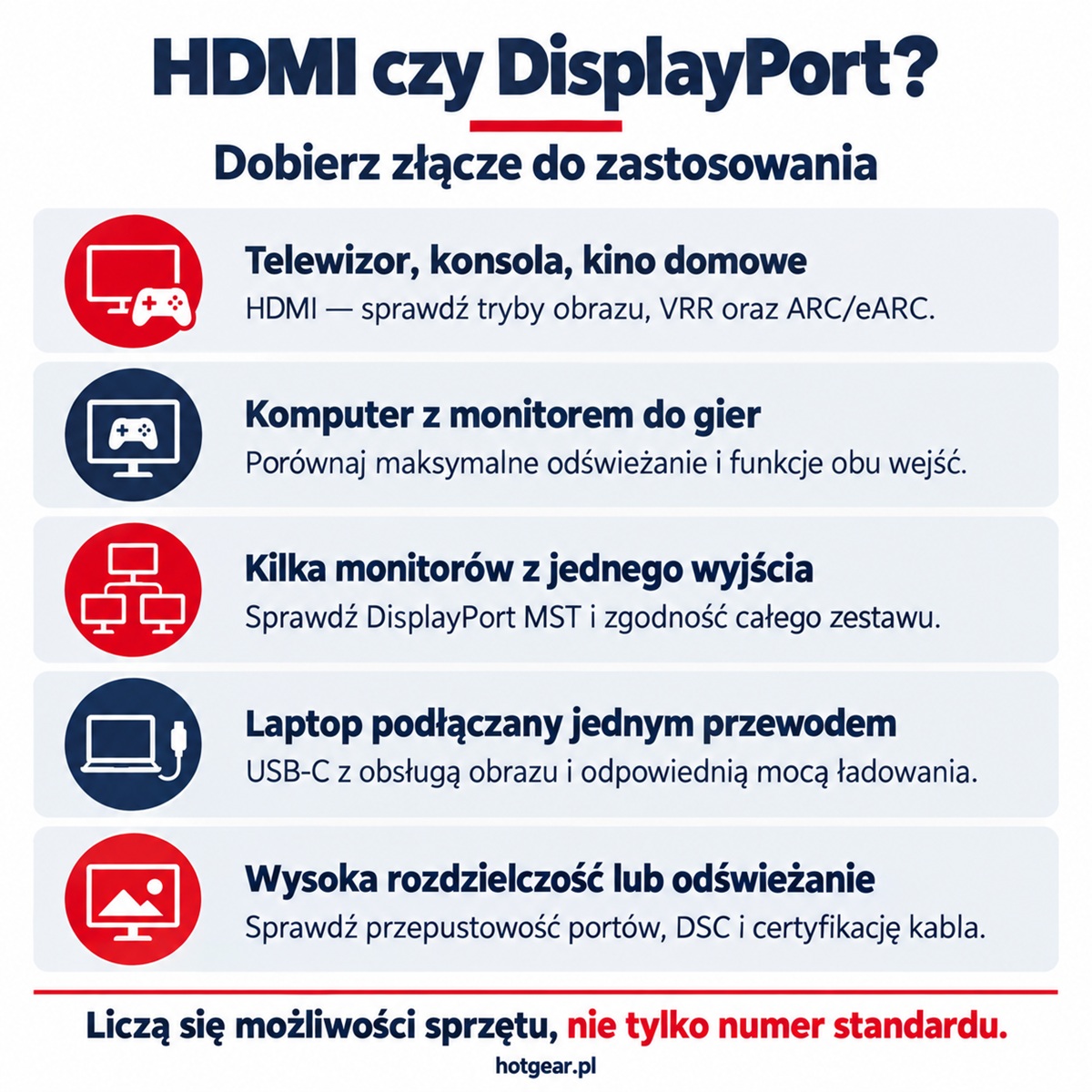
Do czego będzie lepsze HDMI a do jakich zastosowań DisplayPort? Grafika HotGear.
Podsumowanie
Najlepsze złącze to takie, które pozwala wykorzystać potrzebne funkcje posiadanego sprzętu. HDMI 2.2 ma wyższą maksymalną przepustowość niż DisplayPort 2.1b, lecz ta przewaga nabiera znaczenia dopiero wtedy, gdy obsługują ją oba połączone urządzenia.
Przed zakupem przewodu warto więc zajrzeć do instrukcji monitora lub telewizora i specyfikacji komputera. Konkretna informacja o rozdzielczości, odświeżaniu i funkcjach danego wejścia jest bardziej użyteczna niż sam numer wersji wydrukowany na pudełku.
Tomasz Sławiński