
Brak możliwości wpisywania polskich znaków diakrytycznych to jedna z najczęstszych drobnych usterek programowych, z jakimi spotykają się użytkownicy komputerów. Sytuacja, w której wciśnięcie kombinacji klawisza Alt z literą „a”, „e” czy „s” nie przynosi żadnego efektu albo wypisuje na ekranie niepożądaną literę lub symbol, rzadko oznacza uszkodzenie sprzętu. W zdecydowanej większości przypadków źródłem problemu są ustawienia systemu operacyjnego lub konflikt działającego w tle oprogramowania. Jeśli klawiatura nie działa w ogóle, możliwe sposoby rozwiązania problemu wyjaśniamy w tym artykule.
Przyczyny zniknięcia polskich znaków
Za generowanie liter charakterystycznych dla naszego alfabetu odpowiada prawy klawisz Alt, na klawiaturach międzynarodowych oznaczany często jako AltGr. Pełni on funkcję klawisza modyfikującego. Wciśnięty jednocześnie z podstawową literą wysyła do systemu sygnał o konieczności zastąpienia jej polskim odpowiednikiem (np. Right Alt + A = ą). Z punktu widzenia systemu operacyjnego lewy i prawy Alt są osobnymi przyciskami – użycie lewego Alt służy do wywoływania skrótów menu aktualnie używanego programu.
Przełączenie języka lub układu klawiatury
Najczęstszą przyczyną nagłej utraty polskich znaków jest przypadkowa zmiana układu klawiatury lub języka wprowadzania. W systemie Windows domyślnie skonfigurowanych może być kilka układów. Jeśli przez pomyłkę przełączymy się na układ polski 214 (tzw. klawiaturę maszynistki) albo na układ anglojęzyczny (US/UK), prawy Alt przestaje spełniać swoją dotychczasową funkcję.
- Układ Polski (programisty). Standardowy układ używany w Polsce. Bazuje na układzie QWERTY, a polskie litery uzyskuje się za pomocą prawego klawisza Alt.
- Układ Polski (214). Historyczny układ wzorowany na maszynach do pisania. Polskie litery są w nim przypisane bezpośrednio do klawiszy znaków interpunkcyjnych i cyfr, a znaki z prawym Alt nie działają tak, jak w układzie programisty.
- Układ Angielski (US/UK). W ogóle nie obsługuje polskich znaków diakrytycznych przy użyciu klawisza Alt.
Do przełączenia dochodzi zazwyczaj nieświadomie podczas szybkiego pisania, gdy dłoń przypadkowo wciśnie systemowy skrót odpowiedzialny za zmianę języków.
Nakładanie się skrótów klawiszowych
Drugą grupą przyczyn są konflikty skrótów. Dotyczy to sytuacji, w której polskie znaki działają częściowo – przykładowo litery „ą” czy „ę” pojawiają się bez problemu, ale wciśnięcie Alt + C lub Alt + S nie daje żadnego rezultatu.
Wynika to z tego, że jakaś zainstalowana w systemie aplikacja przechwyciła daną kombinację i przypisała do niej własną funkcję systemową. Prawy Alt jest przez system interpretowany analogicznie do kombinacji Ctrl + Left Alt, co sprawia, że programy w tle traktują próby wpisania polskiej litery jako polecenie uruchomienia konkretnej opcji.
- Aplikacje kart graficznych (np. nakładki Intel, AMD lub Nvidia), gdzie skróty z klawiszem Alt odpowiadają za otwieranie paneli sterowania, nakładek ekranowych lub rozpoczęcie nagrywania pulpitu. To zdecydowanie najczęstsza przyczyna.
- Komunikatory i aplikacje biurowe uruchomione w tle, które wykorzystują skróty do szybkiego wyciszania mikrofonu lub wywoływania okna czatu.
- Narzędzia systemowe i zoptymalizowane oprogramowanie firm trzecich do zarządzania schowkiem czy zrzutami ekranu.
- Różnica między układem „Polski (programisty)” a „Polski (214)”
- Niewłaściwy wybór na liście języków wprowadzania zmienia zachowanie całego układu klawiatury.
- Polski (programisty) to jedyny poprawny i powszechnie używany standard w Polsce. Bazuje na układzie QWERTY, a wszystkie znaki diakrytyczne (ą, ę, ś, ć, ż, ź, ń, ó, ł) generuje się poprzez wciśnięcie prawego klawisza Alt oraz odpowiedniej litery podstawowej.
- Polski (214), zwany również klawiaturą maszynistki. Jest to układ wzorowany na dawnych maszynach do pisania. Po jego przypadkowym aktywowaniu prawy Alt przestaje dodawać ogonki i kreski, a polskie litery zostają zamienione miejscami ze znakami interpunkcyjnymi i cyframi (przykładowo pod klawiszem z literą „[” lub cyfrą może znajdować się litera „ć”), charakterystyczna dla tego układu jest też zamiana innych liter.
W jaki sposób przywrócić właściwy układ klawiatury?
W zależności od wersji systemu Windows, za rotację układu klawiatury odpowiadają dwie główne kombinacje.
Shift + Alt (Lewy Alt + Shift). To klasyczny skrót wywodzący się ze starszych wersji systemu Windows. Podczas dynamicznego tworzenia tekstu – zwłaszcza gdy używamy klawisza Shift do wpisania wielkiej litery i naciskamy go niemal równocześnie z Alt – bardzo łatwo o pomyłkowe aktywowanie tej kombinacji. Efektem jest natychmiastowa zmiana aktywnego układu na kolejny z listy, co objawia się brakiem reakcji na próby wpisania polskich liter. Wykonanie tej samej kombinacji ponownie, z powrotem przełączy nas na właściwy układ. A jeśli wpisywanie nas męczy, można skorzystać z opcji sterowania Windows za pomocą komend głosowych.
Windows + Spacja. W nowszych wersjach systemu (Windows 10 oraz Windows 11) to podstawowa metoda przełączania języka. Po wciśnięciu klawisza Windows i przytrzymaniu go z jednoczesnym naciskaniem Spacji, po prawej stronie ekranu pojawia się wizualne menu z listą dostępnych układów. Pozwala to szybko zorientować się, który profil jest w danym momencie aktywny i przełączyć na ten właściwy.
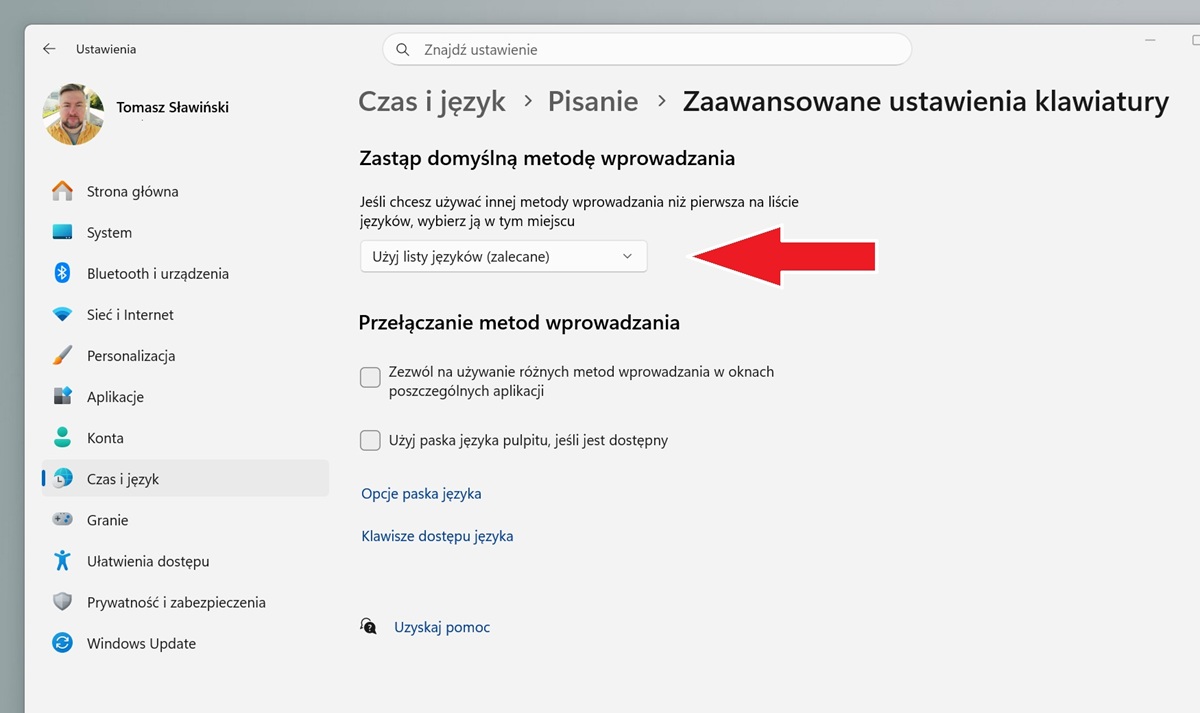
Najprościej jest zmienić język w ustawieniach systemu Windows. Fot. HotGear.
Konflikty skrótów klawiszowych i oprogramowania w tle
Sytuacja, w której nie działa jeden konkretny znak (najczęściej „ć” lub „ś”), oznacza zwykle, że to nie ustawienia językowe są przyczyną. Przyczyną jest zazwyczaj konflikt skrótów klawiszowych. Oznacza to, że jakaś – zwykle nowo zainstalowana w systemie aplikacja przechwytuje wybraną kombinację klawiszy i przypisuje do niej własną funkcję, blokując wpisywanie danej litery w edytorze tekstu.
Sterowniki kart graficznych – najczęstsze źródło problemu
Programy do zarządzania układami graficznymi uruchamiają się automatycznie wraz ze startem systemu i działają w tle, często uruchamiając własne skróty:
- Intel Graphics Command Center. To najpopularniejszy sprawca braku litery „ć” na laptopach. Domyślny skrót Alt + C jest w tym oprogramowaniu przypisany do wywoływania nakładki systemowej lub profilu wyświetlania. Wciśnięcie prawego Alt + C powoduje przechwycenie sygnału przez aplikację Intela, co uniemożliwia wpisanie litery.
- AMD Software Adrenalin Edition. W przypadku kart AMD kombinacje Alt + A lub Alt + E bywają domyślnie zarezerwowane dla funkcji nagrywania ekranu, włączania wskaźników wydajności lub aktywacji funkcji typu AMD Radeon Anti-Lag.
- Nvidia GeForce Experience. Nakładka w grach używa kombinacji klawiszy Alt z różnymi literami do aktywacji trybu fotograficznego, rozpoczęcia transmisji na żywo lub zapisu ostatnich minut rozgrywki.
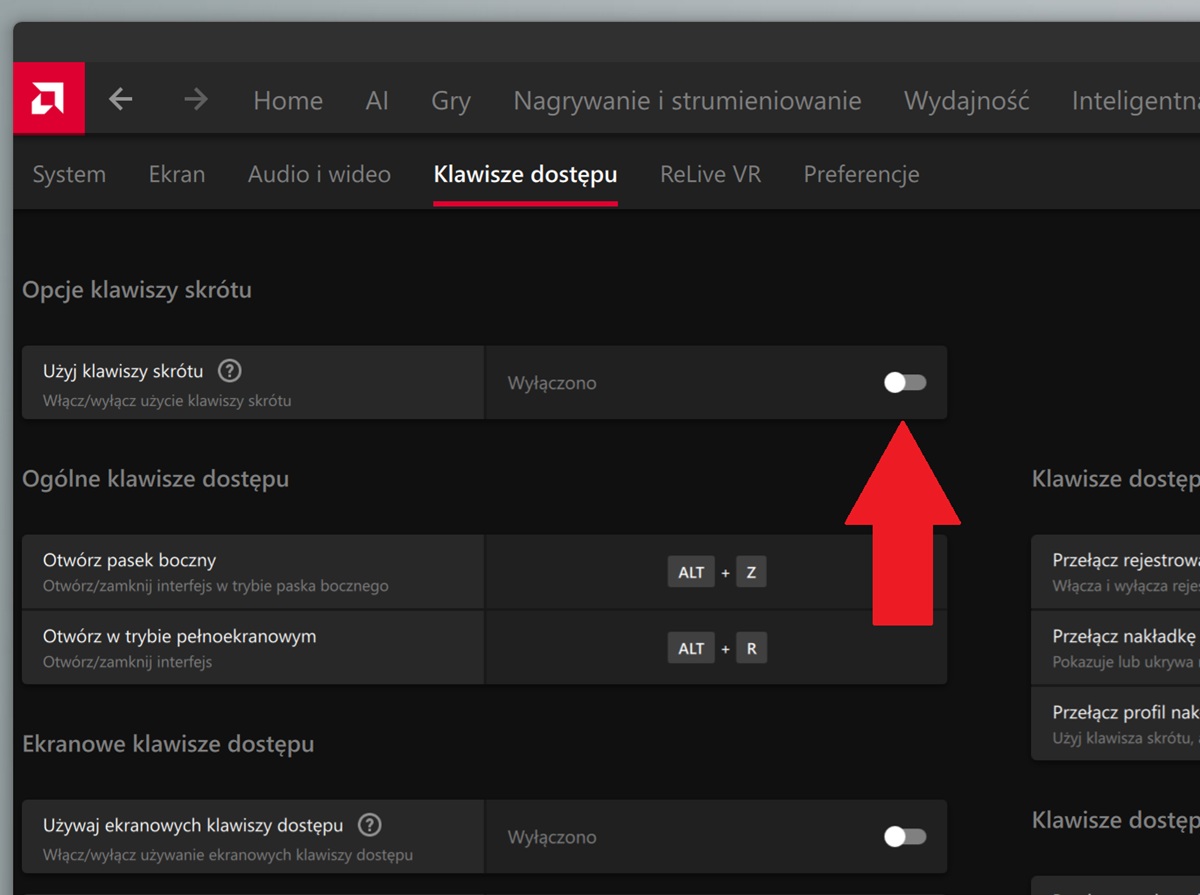
W przypadku aplikacji karty graficznej AMD Radeon najlepiej po prostu wyłączyć klawisze skrótu. Fot. HotGear.
Inne aplikacje użytkowe działające w tle
Konflikty skrótów mogą wywoływać również standardowe programy codziennego użytku, które posiadają funkcję skrótów.
- Komunikatory internetowe (np. Discord, Teams, Slack). Skróty typu Alt + S lub Alt + C bywają w nich przypisane do szybkiego wyciszania mikrofonu, włączania kamery lub przełączania kanałów głosowych.
- Oprogramowanie audio i odtwarzacze (np. Spotify). Wykorzystują kombinacje Alt do sterowania odtwarzaniem lub zapisywania utworów.
- Programy do zrzutów ekranu i zarządzania schowkiem (np. Lightshot, ShareX). Przechwytują skróty w celu natychmiastowego wykonania zrzutu wybranego fragmentu pulpitu.
Jak rozwiązać konflikt skrótów?
Aby przywrócić działanie blokowanej litery, należy zidentyfikować program przejmujący skrót i zmienić jego konfigurację.
- Identyfikacja aplikacji. Obserwujemy reakcję ekranu po wciśnięciu feralnej kombinacji (np. Alt + C). Jeśli na chwilę pojawia się menu graficzne, ikona w zasobniku systemowym lub mignięcie kursora, wskazuje to konkretny program.
- Zmiana lub wyłączenie skrótu w programie.
- Otwórz menu ustawień danej aplikacji (np. Intel Graphics Command Center lub AMD Software).
- Przejdź do zakładki Skróty klawiszowe (Hotkeys).
- Odnajdź pozycję nakładającą się na polski znak (np. skrót wywołujący panel przypisany do Alt + C) i wyłącz go całkowicie lub zmień na inną kombinację (np. Ctrl + Shift + C).
- Weryfikacja w Menedżerze zadań. Jeśli nie mamy pewności, która aplikacja blokuje znak, otwieramy Menedżer zadań (Ctrl + Shift + Esc), przechodzimy do zakładki Procesy i zamykamy kolejno aplikacje działające w tle (zaczynając od sterowników ekranu i komunikatorów), sprawdzając po zamknięciu każdej z nich, czy litera wróciła.
Irytować może też działanie klawiatury a zwłaszcza autokorekty w telefonach, która często sama zmienia znaki na te, które uważa za właściwsze. Tu pokazujemy, jak naprawić działanie klawiatury w smartfonach.
Podsumowanie
Brak polskich znaków na klawiaturze najczęściej wynika z przypadkowej zmiany układu klawiatury na układ inny niż Polski (programisty) za pomocą skrótu Shift + Alt lub Windows + Spacja, a także z konfliktów skrótów klawiszowych przechwytywanych przez oprogramowanie działające w tle, takie jak sterowniki kart graficznych czy komunikatory. Problem ten można szybko wyeliminować poprzez przywrócenie właściwego profilu językowego lub wyłączenie kolidujących skrótów w ustawieniach kłopotliwej aplikacji, ale najbardziej trwałym zabezpieczeniem przed jego powrotem jest usunięcie z systemu wszystkich zbędnych języków, zwłaszcza jeśli z nich nie korzystamy.
Tomasz Sławiński