
Przez dziesięciolecia standardem w komputerach były dyski HDD, których praca opierała się na wirujących talerzach magnetycznych i ruchomych głowicach odczytujących dane. Choć mechanika ta była podatna na uszkodzenia fizyczne i oferowała stosunkowo niską prędkość transmisji danych, miała jedną istotną zaletę – teoretycznie nieograniczoną liczbę cykli zapisu na magnetycznej powierzchni. Takie dyski po prostu nie zużywały się w trakcie pracy (chyba, że fizycznie). Wraz z nadejściem ery nośników półprzewodnikowych zyskaliśmy niespotykaną wcześniej wydajność i całkowitą ciszę, jednak stało się to ważnym kosztem – nowego parametru technicznego – fizycznej zużywalności komórek pamięci.
Warto przeczytać: Jak sprawdzić stan dysku SSD z pomocą Windows? Krótki poradnik
W przeciwieństwie do dysków talerzowych, SSD przechowują informacje w układach scalonych przy użyciu technologii flash. Proces zapisu danych polega tutaj na przemieszczaniu elektronów przez cienką warstwę izolatora. Niestety, każda taka operacja powoduje mikroskopijną degradacje tej warstwy, co oznacza, że każda komórka pamięci posiada ściśle określoną liczbę cykli zapisu i kasowania, po których traci zdolność do poprawnego przechowywania „ładunku”. To właśnie z tego powodu producenci podają parametr TBW, czyli z angielskiego „Total Bytes Written”, określający, ile danych możemy bezpiecznie zapisać na nośniku, zanim zacznie on trwale zawodzić.
Oczywiście nie ma też co przesadzać, współczesne kontrolery SSD to niezwykle zaawansowane mikroprocesory, które stosują skomplikowane algorytmy równoważenia zużycia. Ich zadaniem jest dbanie o to, aby dane były rozpraszane równomiernie po wszystkich dostępnych komórkach, zapobiegając nadmiernemu eksploatowaniu tylko jednej części dysku. Dzięki temu nośniki te są znacznie trwalsze niż mogłoby się wydawać na podstawie suchych danych technicznych.
Mimo tak zaawansowanej automatyki warto jednak dmuchać na zimne. To nasze codzienne nawyki oraz sposób, w jaki skonfigurujemy system Windows, mają decydujący wpływ na ostateczną długość stabilnej pracy urządzenia. Warto mieć na uwadze, że sam system operacyjny, o ile nie zostanie odpowiednio ustawiony, potrafi generować ogromną liczbę niewidocznych dla nas operacji zapisu, które skracają życie dysków SSD. Tymczasem możemy sprawić, że nasz dysk zachowa pełną sprawność i wydajność nie przez pięć, ale nawet przez dziesięć lat intensywnego użytkowania. W tym tekście pokażemy, jak przejąć kontrolę nad tymi procesami.
Włączamy funkcję TRIM
Jednym z najważniejszych mechanizmów, który decyduje o trwałości i wydajności każdego nośnika SSD, jest funkcja o nazwie TRIM. W tradycyjnych dyskach twardych system po prostu nadpisywał stare dane nowymi, jednak w przypadku SSD proces ten jest znacznie bardziej skomplikowany. Komórki pamięci flash nie pozwalają na bezpośrednie nadpisanie zawartości – aby zapisać nowe informacje w miejscu już zajętym, kontroler musi najpierw wymazać całą grupę komórek, co jest operacją czaso- i energochłonną. Bez aktywnej funkcji TRIM dysk „dowiaduje się” o tym, że dany obszar jest wolny, dopiero w momencie próby kolejnego zapisu, co drastycznie spowalnia pracę urządzenia i wymusza dodatkowe cykle czyszczenia, niepotrzebnie zużywając ogniwa pamięci.
Sprawdzamy stan funkcji TRIM w systemie Windows
Aby mieć pewność, że nasz system operacyjny poprawnie wspiera nośnik SSD, musimy sprawdzić status komendy „DisableDeleteNotify”. Możemy to zrobić w prosty sposób, korzystając z wiersza polecenia uruchomionego z uprawnieniami administratora. Po wpisaniu komendy „fsutil behavior query DisableDeleteNotify” system zwróci nam odpowiedź dotyczącą obsługi systemów plików NTFS lub ReFS. Kluczową informacją jest tutaj wartość liczbowa: wynik „0” oznacza, że funkcja TRIM jest aktywna i system poprawnie wysyła sygnały do kontrolera dysku. Jeśli jednak zobaczymy wartość „1”, oznacza to, że funkcja jest wyłączona, co powinno nas skłonić do ręcznej interwencji w ustawieniach systemowych lub sterownikach kontrolera pamięci masowej na płycie głównej.
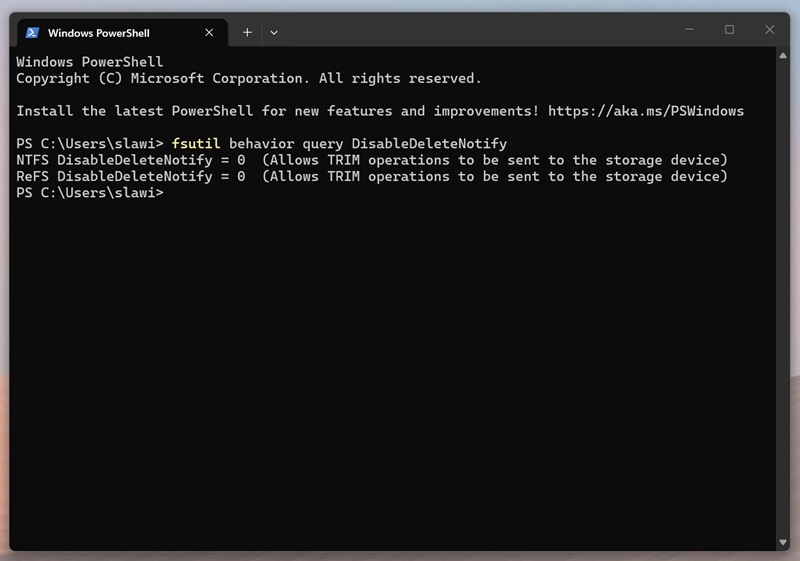
Stan funkcji TRIM w konsoli systemu Windows. 0 oznacza poprawne działanie. Grafika HotGear.
Ręczne wymuszanie optymalizacji nośnika
Nawet jeśli TRIM działa poprawnie, warto wiedzieć, jak samodzielnie wywołać proces porządkowania komórek pamięci. W systemie Windows 11 służy do tego narzędzie o nazwie „Optymalizuj dyski”. Warto tu podkreślić, że mimo nazwy sugerującej defragmentację, system w przypadku wykrycia nośnika SSD nie przesuwa fizycznie plików, lecz wysyła zbiorcze polecenie TRIM do całego wolnego obszaru partycji. W ustawieniach tego narzędzia trzeba tylko sprawdzić harmonogram automatycznej optymalizacji. Najbardziej rozsądnym wyborem dla standardowego użytkownika jest częstotliwość tygodniowa, która gwarantuje, że kontroler dysku będzie miał regularnie dostarczane informacje o nieużywanych blokach danych, co pozwoli mu na sprawne zarządzanie nimi w momentach bezczynności komputera.
Odpowiednia ilość wolnego miejsca na dysku
Jednym z kluczowych aspektów prawidłowej pracy dysków półprzewodnikowych jest to, że nigdy nie powinny być one zapełnione „pod korek”. Wynika to z faktu, że kontroler potrzebuje czystych, wolnych komórek do sprawnego przeprowadzania operacji zapisu i procesów konserwacyjnych w tle. Gdy miejsca zaczyna brakować, dochodzi do zjawiska zwanego potęgowaniem zapisu. W takiej sytuacji, aby zapisać nawet mały plik, kontroler musi wielokrotnie przesuwać istniejące już dane, co drastycznie zwiększa liczbę cykli zapisu i niepotrzebnie eksploatuje komórki pamięci.
Złota zasada 15 procent
Przyjmuje się zasadę, że dla zachowania optymalnej kondycji nośnika powinniśmy pozostawiać przynajmniej 10 do 15 procent całkowitej pojemności dysku jako przestrzeń zawsze wolną. Pozwala to kontrolerowi na swobodne przerzucanie danymi w razie potrzeby. Jeśli nasz dysk systemowy świeci się w eksploratorze plików na czerwono, to sygnał, że drastycznie obniżyła się już jego żywotność oraz wydajność. Warto przy okazji regularnie zaglądać do systemowego narzędzia „Oczyszczanie dysku” lub funkcji „Czujnik pamięci” w Windows 11, aby pozbyć się zbędnych plików tymczasowych, które potrafią niepostrzeżenie zabrać cenne gigabajty potrzebne kontrolerowi do pracy.
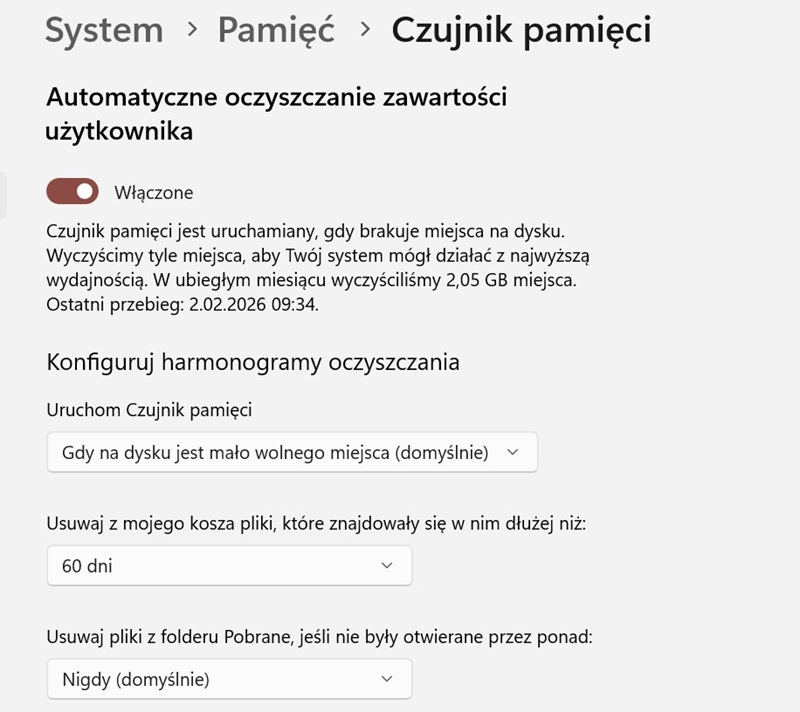
Czujnik pamięci w Windows 11 pozwala też na automatyczne usuwanie zawartości kosza. Grafika HotGear.
Mechanizm Over-provisioning jako polisa ubezpieczeniowa
Bardziej zaawansowanym, ale bardzo skutecznym sposobem na ochronę dysku jest technologia Over-provisioning. Polega ona na wydzieleniu specjalnego, niewidocznego dla systemu operacyjnego obszaru pamięci, z którego korzystać może wyłącznie kontroler dysku. Taka rezerwa sprawia, że nawet jeśli zapełnimy partycję widzianą w Windowsie w stu procentach, kontroler nadal będzie miał do dyspozycji czyste bloki pamięci do sprawnej obsługi operacji zapisu i czyszczenia. Większość renomowanych producentów, takich jak Samsung, Crucial czy Western Digital, udostępnia specjalne aplikacje, które pozwalają jednym kliknięciem aktywować ten mechanizm, warto je zainstalować zaraz po montażu dysku.
Jak samodzielnie wydzielić rezerwę?
Jeśli nie chcemy instalować dodatkowego oprogramowania, możemy uzyskać podobny efekt w sposób manualny. Wystarczy za pomocą systemowego narzędzia „Zarządzanie dyskami” zmniejszyć główną partycję tak, aby na końcu dysku pozostało kilkanaście gigabajtów obszaru nieprzydzielonego. Kontroler dysku jest na tyle inteligentny, że automatycznie wykorzysta to puste miejsce do celów serwisowych, nawet jeśli nie jest ono sformatowane i widoczne jako litera dysku. Jest to prosta i darmowa metoda na to, by nasz sprzęt zachował sprawność przez znacznie dłuższy czas, niezależnie od tego, jak intensywnie go eksploatujemy.
Wyłączamy hibernację
Największym „cichym zabójcą” cykli zapisu jest bez wątpienia funkcja hibernacji. Mechanizm ten polega na zrzuceniu całej zawartości pamięci RAM na dysk w momencie wyłączania komputera, co pozwala na szybki powrót do otwartych aplikacji. O ile w przypadku starych dysków HDD i powolnych systemów miało to sens, o tyle przy nowoczesnych nośnikach NVMe, gdzie system uruchamia się w kilka sekund, korzyści są znikome w stosunku do kosztów. Jeśli posiadamy 32 GB pamięci RAM i hibernujemy komputer codziennie, w ciągu roku zapisujemy na dysku ponad 11 terabajtów danych tylko z tego jednego powodu. Dlatego sugerujemy całkowite wyłączenie hibernacji za pomocą komendy „powercfg -h off”, co nie tylko oszczędzi komórki pamięci na dłuższą metę, ale również odzyska kilka lub kilkanaście gigabajtów cennego miejsca na partycji systemowej i to od razu.
Równie istotnym aspektem jest odpowiednie zarządzenie plikiem stronicowania. Jest to obszar na dysku, który system traktuje jako „rezerwową” pamięć operacyjną w sytuacjach, gdy fizyczny RAM zostanie w całości zapełniony. Częste zapisywanie i odczytywanie danych z tego pliku generuje stałe obciążenie dla nośnika SSD. W sieci często spotykamy porady sugerujące całkowite wyłączenie pliku wymiany, jednak tak radykalne rozwiązanie nie jest dobre, gdyż może ono prowadzić do niestabilności niektórych aplikacji i gier, które korzystają z tego pliku nawet, gdy RAM nie jest zapełniony. Zamiast tego, jeśli w naszym komputerze znajduje się drugi, mniej eksploatowany dysk (np. większy SSD na dane), warto rozważyć przeniesienie pliku stronicowania na ten dodatkowy nośnik. Jeśli natomiast dysponujemy dużym zapasem pamięci RAM (np. 64 GB), możemy ręcznie ograniczyć rozmiar pliku wymiany do stałej, niewielkiej wartości, co zapobiegnie jego niekontrolowanemu rozrostowi i nadmiarowym operacjom zapisu.
Trzeba również zwrócić uwagę na systemową funkcję indeksowania plików, której celem jest przyspieszenie wyszukiwania dokumentów na dysku. Choć jest to przydatne narzędzie, w przypadku bardzo szybkich dysków SSD zysk z indeksowania jest znacznie mniej odczuwalny niż dawniej, a proces budowania i ciągłego aktualizowania bazy indeksu generuje setki drobnych operacji zapisu. Warto rozważyć ograniczenie indeksowania tylko do najważniejszych folderów z dokumentami, zamiast pozwalać systemowi na monitorowanie każdego zakamarka dysku. Podobną analizę warto przeprowadzić w przypadku punktów przywracania systemu. Choć stanowią one ważne zabezpieczenie, zbyt częste tworzenie „migawek” całego systemu przy każdej drobnej instalacji oprogramowania może niepotrzebnie konsumować cykle zapisu. Najlepsze będzie znalezienie złotego środka – pozostawienie funkcji aktywnej, ale ograniczenie przestrzeni dyskowej, jaką może ona zajmować, do rozsądnego minimum.
Wykorzystanie funkcji S.M.A.R.T
Nowoczesne dyski SSD są wyposażone w system S.M.A.R.T., która pełni rolę wewnętrznego dziennika diagnostycznego. Dzięki niemu możemy w każdej chwili sprawdzić nie tylko temperaturę pracy nośnika, ale przede wszystkim kluczowy parametr. czyli procentowe zużycie komórek pamięci. Korzystając z darmowych narzędzi diagnostycznych, takich jak CrystalDiskInfo lub dedykowanych aplikacji dostarczanych przez producentów sprzętu, mamy wgląd w całkowitą liczbę zapisanych danych (TBW). Pozwala nam to na bieżąco monitorować, jak szybko ubywa „życia” naszego dysku i czy tempo to nie jest niepokojąco wysokie, co mogłoby sugerować obecność złośliwego oprogramowania lub błędnie skonfigurowanej usługi systemowej generującej nadmiarowe operacje zapisu.
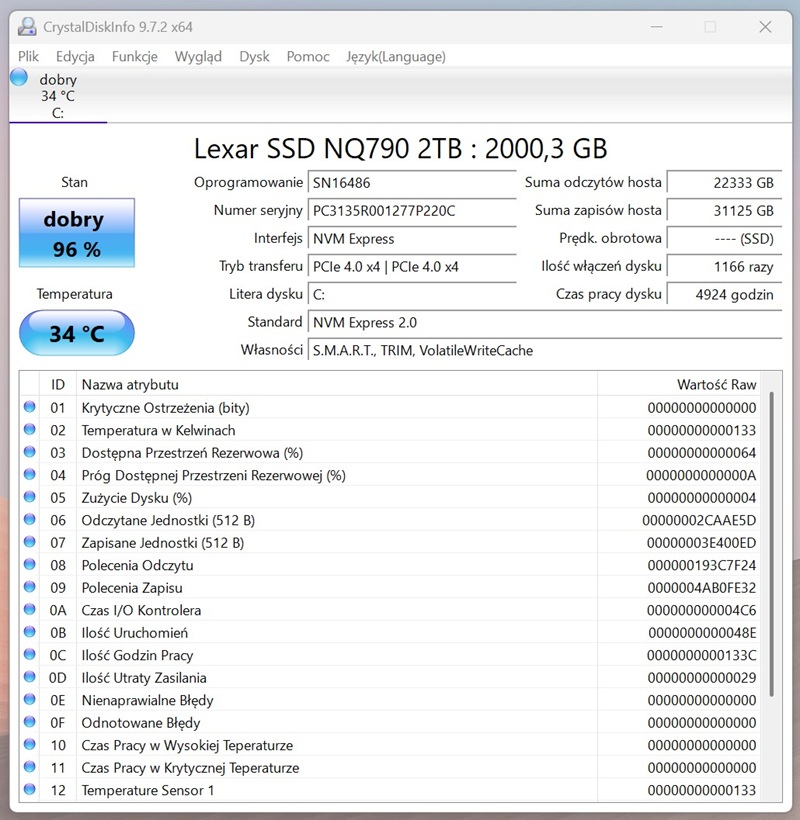
Screen z programu CrystalDiskInfo – widać wszystkie kluczowe informacje na temat dysku SSD na komputerze. Grafika HotGear.
Równie ważną kwestią, o której często zapominamy, jest aktualizacja oprogramowania samego dysku. Oprogramowanie to jest „mózgiem” kontrolera SSD i odpowiada za wszystkie skomplikowane procesy zarządzania pamięcią flash, w tym za algorytmy równoważenia zużycia. Producenci regularnie wydają poprawki, które nie tylko zwiększają stabilność i wydajność nośnika, ale często naprawiają błędy mogące prowadzić do przedwczesnej degradacji ogniw. Warto, aby przynajmniej raz na kilka miesięcy uruchomić oficjalną aplikację producenta dysku i sprawdzić dostępność nowej wersji oprogramowania. Jest to dość szybki i bezpieczny proces, a może realnie wpłynąć na bezawaryjność nośnika w perspektywie kolejnych lat pracy.
Podsumowanie
Dyski SSD najnowszych generacji są konstrukcjami bardzo trwałymi i przy standardowym użytkowaniu biurowym czy domowym powinny służyć nam przez wiele lat bez żadnych problemów. Jednak stosując opisane przez nas kroki – od poprawnej konfiguracji funkcji TRIM, przez rozsądne zarządzanie wolnym miejscem, aż po wyeliminowanie zbędnych zapisów generowanych przez hibernację – zdejmujemy z nośnika niepotrzebny ciężar. Taka profilaktyka nie będzie od nas wymagała żadnych nakładów finansowych, a pozwoli cieszyć się maksymalną wydajnością komputera przy jednoczesnej pewności, że nasze cyfrowe archiwum jest bezpieczne. Pamiętajmy, że w technologii półprzewodnikowej prewencja jest znacznie tańsza niż późniejsza próba odzyskiwania danych z uszkodzonego kontrolera.
Tomasz Sławiński