
Czym jest Optymalizacja dostarczania w Windows?
Każdy użytkownik Windows wie, jak w tym systemie wygląda proces aktualizacji i jaki bardzo irytujący potrafi on być. Aby go usprawnić, Microsoft wprowadził funkcję o nazwie Optymalizacja dostarczania. To domyślnie wbudowany w system mechanizm, który zmienia sposób, w jaki komputer pozyskuje pliki instalacyjne.
Zamiast pobierać każdą łatkę, sterownik czy aplikację ze sklepu Microsoft Store bezpośrednio i wyłącznie z serwerów producenta, system wykorzystuje technologię peer-to-peer (P2P). Jest to dokładnie ta sama zasada działania, która napędza popularne sieci torrent. W praktyce oznacza to, że komputer staje się częścią rozproszonej sieci wymiany plików. Gdy system potrzebuje konkretnej aktualizacji, sprawdza, czy jej fragmenty znajdują się już na innych komputerach w pobliżu lub ogólnie w internecie, i pobiera je bezpośrednio od nich.
Głównym powodem wdrożenia tego rozwiązania przez Microsoft była chęć odciążenia własnej infrastruktury sieciowej. W momentach premier dużych aktualizacji, miliony użytkowników na całym świecie jednocześnie wysyłały zapytania do serwerów giganta z Redmond, co prowadziło do ich przeciążenia i drastycznego spadku prędkości pobierania. Rozproszenie tego ruchu na urządzenia samych użytkowników rozwiązało ten problem, pozwalając na szybsze pobieranie poprawek u części osób, które mają dostęp do szybkich, lokalnych węzłów.
Najważniejszym i najbardziej kontrowersyjnym aspektem tego mechanizmu jest fakt, że funkcja ta może być włączana automatycznie po instalacji systemu. Staje się ona aktywna w tle, bez wyświetlania komunikatu o tym, że nasz komputer staje się czymś w rodzaju serwera plików dla innych. Zwykły użytkownik nie ma pojęcia, że jego sprzęt działa jako miniaturowy hub dystrybucyjny dla obcych osób, dopóki sam nie zagłębi się w zaawansowane opcje Windows Update.
Warto przeczytać: 7 sposobów na przyspieszenie uruchamiania komputera z Windows 11
Dlaczego to ustawienie nie zawsze jest dobre?
Automatyczne włączenie optymalizacji dostarczania niesie za sobą konsekwencje, które bezpośrednio przekładają się na jakość codziennego korzystania z komputera i sieci. Choć intencją projektantów było przyspieszenie pobierania danych, w naszych realiach funkcja ta bardzo często może powodować odwrotny skutek.
Drastyczny spadek wydajności łącza (wysoki ping i lagi). Łącza oferowane przez operatorów światłowodowych, kablowych czy radiowych użytkownikom domowym są w zdecydowanej większości asymetryczne. Oznacza to, że prędkość wysyłania danych jest wielokrotnie niższa od prędkości pobierania. Przykładowo, przy pobieraniu na poziomie 600 Mb/s, wysyłanie wynosi często zaledwie 60 Mb/s lub mniej. Gdy Windows zaczyna w tle intensywnie udostępniać pliki aktualizacyjne innym użytkownikom w internecie, potrafi błyskawicznie wysycić cały dostępny upload. Efektem tego jest natychmiastowe zatkanie łącza, co drastycznie podnosi parametry opóźnień (ping). Przekłada się to na uciążliwe lagowanie w grach online, zrywanie obrazu i dźwięku podczas wideokonferencji na Teamsie czy Zoomie, a nawet opóźnione wczytywanie się zwykłych stron internetowych, które przed wyświetleniem muszą wysłać zapytanie do serwera.
Niekontrolowane zużycie limitów danych. Problem staje się jeszcze poważniejszy w przypadku korzystania z internetu mobilnego LTE lub 5G, który ma limity transferu. W takiej sytuacji komputer, wysyłając gigabajty danych do obcych maszyn w sieci, realnie uszczupla opłacony pakiet transferu. Użytkownik może stracić dostęp do szybkiego internetu tylko dlatego, że jego system operacyjny „charytatywnie” pomagał w aktualizacji systemów u innych osób, o czym nikt go przecież nie uprzedził.
Marnowanie przestrzeni na dysku twardym. Aby komputer mógł służyć jako punkt wymiany plików P2P, musi najpierw te pliki gdzieś przechowywać. Windows tworzy na dysku systemowym specjalną pamięć podręczną przeznaczoną dla tej funkcji. System potrafi magazynować tam pobrane wcześniej poprawki przez wiele dni lub tygodni, rezerwując od kilku do nawet kilkunastu gigabajtów przestrzeni. Dla posiadaczy mniejszych dysków SSD (np. o pojemności 128 lub 256 GB) utrata takiej ilości miejsca na pliki tymczasowe, które nie są już potrzebne danej maszynie, może być odczuwalnym problemem.
Jak całkowicie wyłączyć udostępnianie aktualizacji?
W najnowszym systemie Microsoftu interfejs został mocno uproszczony, a opcja ta ukryta jest dość głęboko w sekcji związanej z aktualizacjami.
- Otwórz menu Start i kliknij ikonę koła zębatego, aby przejść do Ustawień (możesz też użyć skrótu klawiszowego Windows + I).
- Z menu po lewej stronie wybierz ostatnią pozycję na liście: Windows Update.
- W głównym oknie przejdź do sekcji Opcje zaawansowane (znajdziesz ją pod przyciskiem historii aktualizacji).
- Przewiń zawartość ekranu w dół, aż w sekcji Dodatkowe opcje zobaczysz pozycję Optymalizacja dostarczania – kliknij ją.
- Na samej górze zobaczysz główny przełącznik opisany jako Zezwalaj na pobieranie z innych komputerów. Domyślnie suwak ustawiony jest w pozycji Włączone.
- Kliknij suwak, aby zmienić jego stan na Wyłączone.
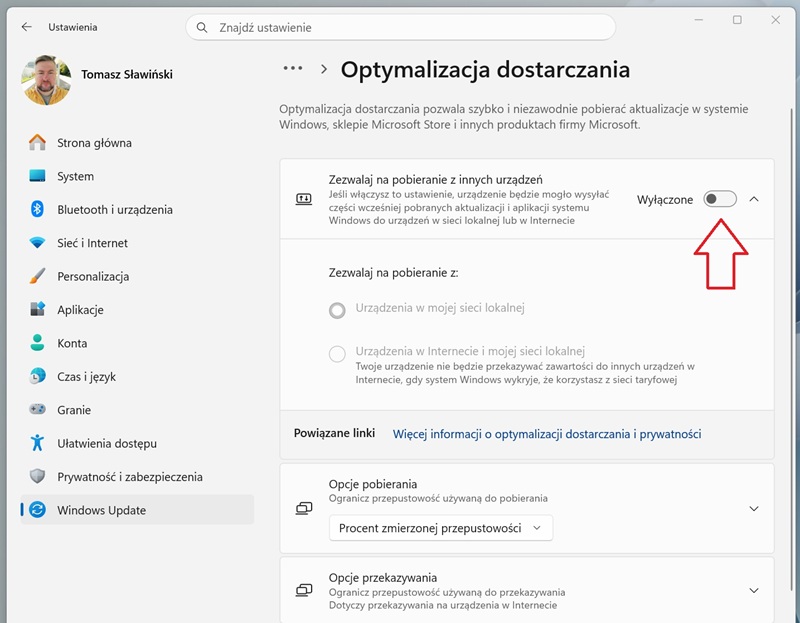
Funkcję optymalizacji dostarczania aktualizacji można po prostu wyłączyć w ustawieniach systemu. Fot. HotGear.
Gdy główny suwak zostanie zdezaktywowany, system automatycznie wyszarzy pozostałe opcje powiązane z tym mechanizmem. Od tego momentu komputer przestanie pobierać fragmenty plików od obcych użytkowników, a co najważniejsze – całkowicie zablokuje wysyłanie jakichkolwiek danych systemowych w świat. Urządzenie będzie odtąd komunikować się wyłącznie w klasyczny sposób bezpośrednio z oficjalnymi serwerami Microsoftu.
Ograniczenie wymiany do sieci lokalnej
Całkowite wyłączenie przesyłu aktualizacji jest najlepszym krokiem dla pojedynczego komputera, ale nie zawsze stanowi dobre rozwiązanie w domach, gdzie z internetu korzysta więcej urządzeń. Jeśli domownicy posiadają dwa, trzy lub więcej komputerów czy laptopów z systemem Windows, mechanizm P2P można wykorzystać na własną korzyść, bez obciążania zewnętrznego łącza internetowego.
Wystarczy nie wyłączać funkcji całkowicie, lecz zmienić jej zasięg działania. Pod głównym przełącznikiem „Zezwalaj na pobieranie z innych komputerów” system oferuje dwie opcje określające, skąd i dokąd mogą trafiać pliki:
- Urządzenia w internecie i mojej sieci lokalnej
- Urządzenia w mojej sieci lokalnej
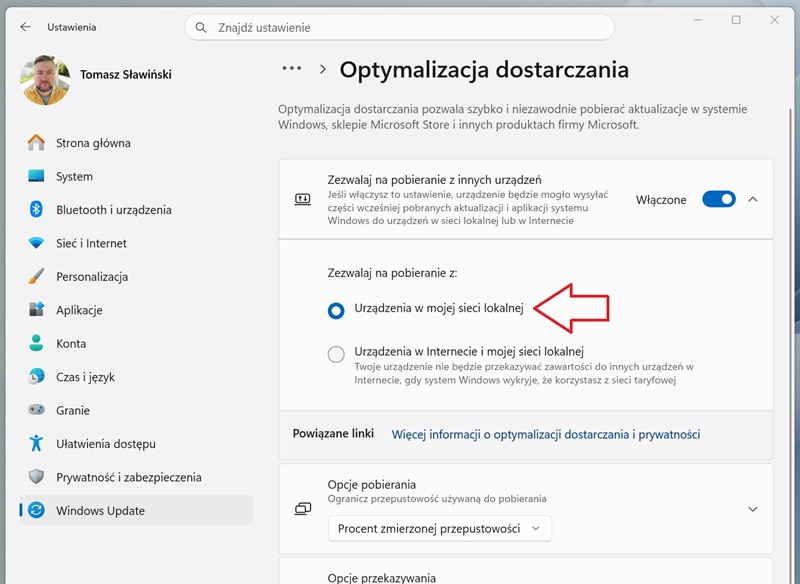
Funkcję tę można zredukować do wymiany plików pomiędzy komputerami w domu. Fot. HotGear.
Wybór tej drugiej opcji odcina komputer od globalnej sieci wymiany danych. System przestaje komunikować się z obcymi maszynami i nie wysyła żadnych plików poza domowy router. Zamiast tego mechanizm zaczyna działać wyłącznie w obrębie domowej sieci Wi-Fi lub lokalnych połączeń kablowych.
W praktyce wygląda to tak, że gdy pierwszy komputer w domu (np. laptop pracujący najdłużej) pobierze nową, dużą aktualizację z serwerów Microsoftu, zapisze ją w swojej pamięci podręcznej. Kiedy kolejny domownik włączy swój komputer i system Windows Update wyszuka te same poprawki, nie będzie pobierał ich ponownie z internetu, marnując ogólny transfer. Ściągnie je bezpośrednio z pierwszego komputera stojącego w pokoju obok, wykorzystując pełną prędkość domowego routera.
Rozwiązanie to pozwala zaoszczędzić gigabajty danych, co jest kluczowe przy limitach na routerach LTE/5G, a także przyspiesza proces aktualizacji pozostałych urządzeń w domu, ponieważ transfer lokalny przez Wi-Fi czy kabel ethernetowy jest zazwyczaj wielokrotnie szybszy niż pobieranie plików z zewnętrznych serwerów.
Podsumowanie
Włączona funkcja optymalizacji dostarczania to klasyczny przykład rozwiązania, które na papierze wygląda znakomicie, jednak potrafi przysporzyć sporo problemów. Choć intencją Microsoftu było skrócenie czasu pobierania łatek, koszty tego mechanizmu – w postaci zablokowanego uploadu, wysokiego pingu czy utraty pakietów danych – ponoszą sami użytkownicy. Po wyłączeniu tej funkcji system Windows Update po prostu powróci do tradycyjnego, stabilnego modelu pracy i będzie pobierał wszystkie niezbędne poprawki bezpośrednio z bezpiecznych serwerów Microsoftu.
Tomasz Sławiński