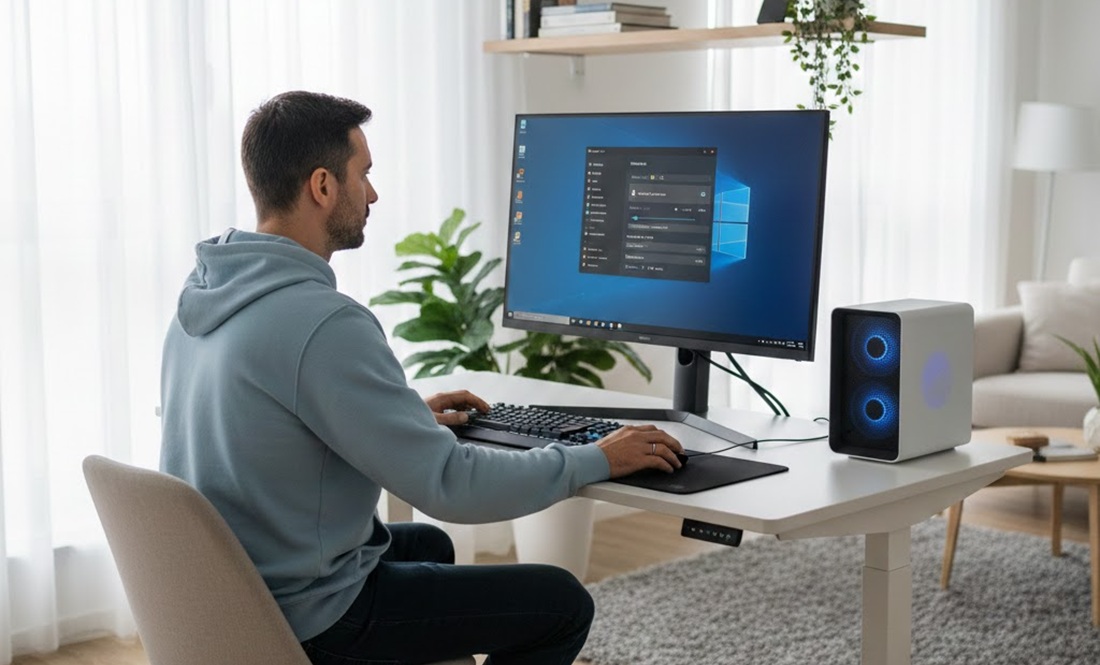
Kiedy uruchamiamy nowy komputer po raz pierwszy, rzadko zastanawiamy się nad tym, co dzieje się pod maską systemu operacyjnego. Musimy mieć jednak świadomość, że Windows jest produktem masowym, zaprojektowanym tak, aby działał poprawnie zarówno na budżetowym laptopie biurowym, jak i na zaawansowanej maszynie dla graczy. Aby osiągnąć tę elastyczność, producent stosuje szereg domyślnych mechanizmów, które mają zapobiegać przegrzewaniu się komponentów lub nadmiernemu zużyciu baterii. W praktyce oznacza to jednak, że system nie wykorzystuje pełnej mocy obliczeniowej, za którą zapłaciliśmy, kupując dany procesor czy kartę graficzną.
Wielu z nas niesłusznie przyjmuje, że spowolnienia pojawiające się po kilku miesiącach użytkowania wynikają wyłącznie ze starzenia się sprzętu. Tymczasem problemem często są funkcje, których nigdy świadomie nie włączaliśmy. Windows domyślnie pozwala aplikacjom na niemal nieograniczoną aktywność w tle, co rozprasza zasoby procesora na zadania, które w danym momencie nie mają dla nas żadnego znaczenia. Podobnie sprawa wygląda z efektami wizualnymi – choć wyglądają nowocześnie, na słabszych maszynach stają się zbędnym obciążeniem dla układu graficznego.
W tym artykule przeanalizujemy pięć kluczowych obszarów, w których drobna korekta parametrów przynosi odczuwalną różnicę w wydajności systemu. Nie będziemy skupiać się na ryzykownych modyfikacjach rejestru czy instalowaniu niesprawdzonego oprogramowania optymalizującego. Skoncentrujemy się na oficjalnych ustawieniach dostępnych w panelu sterowania i aplikacji Ustawienia, które – jeśli zostaną odpowiednio dobrane – pozwolą nam odblokować realną wydajność urządzenia.
Warto przeczytać: 8 trików komputerowych, które przydadzą się każdemu
1. Optymalizacja dostarczania aktualizacji
Jedną z najbardziej kontrowersyjnych funkcji, która jest domyślnie włączona w systemach Windows 10 i 11, jest Usługa optymalizacji dostarczania aktualizacji. Mechanizm ten został zaprojektowany z myślą o odciążeniu serwerów Microsoftu poprzez stworzenie swoistej sieci wymiany plików pomiędzy użytkownikami. W teorii ma to przyspieszać pobieranie aktualizacji, jednak w rzeczywistości sprawia, że nasz komputer staje się lokalnym serwerem, który bez naszej wiedzy wysyła fragmenty pobranych już danych do innych urządzeń w sieci lokalnej lub – co gorsza – do zupełnie obcych osób w internecie.
Głównym problemem tego rozwiązania jest niekontrolowane zużycie pasma wysyłania. W polskich realiach, gdzie symetryczne łącza światłowodowe wciąż nie są standardem wszędzie, intensywne wysyłanie danych w tle może drastycznie podnieść opóźnienia (ping) w grach online, powodować zacinanie się obrazu podczas wideokonferencji czy spowalniać ładowanie stron na innych urządzeniach w domu. Co więcej, proces ten nie jest obojętny dla podzespołów – ciągłe monitorowanie sieci i zarządzanie pakietami danych powoduje dodatkowe obciążenie procesora oraz pamięci RAM, co na słabszych konfiguracjach objawia się nagłymi, trudnymi do zdiagnozowania „przycięciami” systemu.
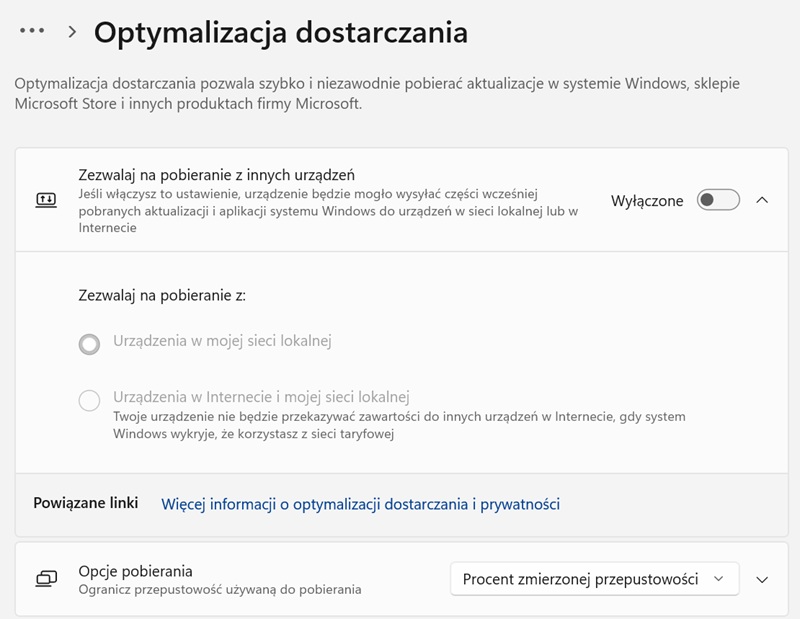
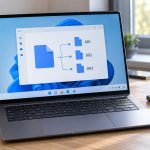
Optymalizacja dostarczania aktualizacji systemowych może obciążać łącze i zasoby PC. Grafika HotGear.
Aby odzyskać pełną kontrolę nad łączem i zasobami, musimy samodzielnie zmodyfikować to ustawienie. Przechodzimy do zakładki Windows Update, wybieramy Opcje zaawansowane, a następnie odszukujemy pozycję Optymalizacja dostarczania. Kluczowym krokiem jest wyłączenie funkcji „Zezwalaj na pobieranie z innych komputerów”. Jeśli posiadamy w domu kilka urządzeń z Windowsem i zależy nam na szybszym aktualizowaniu ich wewnątrz sieci domowej, możemy pozostawić tę opcję włączoną, ale koniecznie ograniczając jej zasięg wyłącznie do urządzeń w sieci lokalnej. Dzięki temu zablokujemy wysyłanie danych do zewnętrznych użytkowników w internecie, co jest najczęstszą przyczyną spadków wydajności.
2. Tryb zasilania – jak odblokować pełną moc procesora
Duża część użytkowników korzysta z laptopów, co sprawia, że Windows domyślnie priorytetyzuje oszczędzanie energii nad wydajnością obliczeniową. Standardowo system ustawiony jest w trybie zrównoważonym, który ma za zadanie dynamicznie dobierać prędkość procesora do aktualnych potrzeb. Choć brzmi to rozsądnie, algorytmy te bywają zbyt ostrożne. Często zdarza się, że system zwleka z podniesieniem taktowania procesora (GHz) przy nagłym wzroście obciążenia, co odczuwamy jako krótkie przestoje lub brak płynności przy otwieraniu ciężkich plików, edycji zdjęć czy przełączaniu się między wieloma kartami w przeglądarce.
Gdy pracujemy na komputerze podłączonym do zasilacza, nie ma powodu, by system sztucznie ograniczał nasz sprzęt. W trybie oszczędnym lub zrównoważonym procesor może celowo obniżać swoją wydajność, aby zredukować wydzielanie ciepła i pobór prądu. Dla użytkownika oznacza to, że potencjał procesora pozostaje niewykorzystany, a my tracimy czas na czekanie, aż system „zdecyduje” się wejść na wyższe obroty. Warto pamiętać, że dotyczy to nie tylko laptopów – komputery stacjonarne również bywają ograniczane przez te schematy zasilania, jeśli nie dokonamy w nich ręcznej korekty.
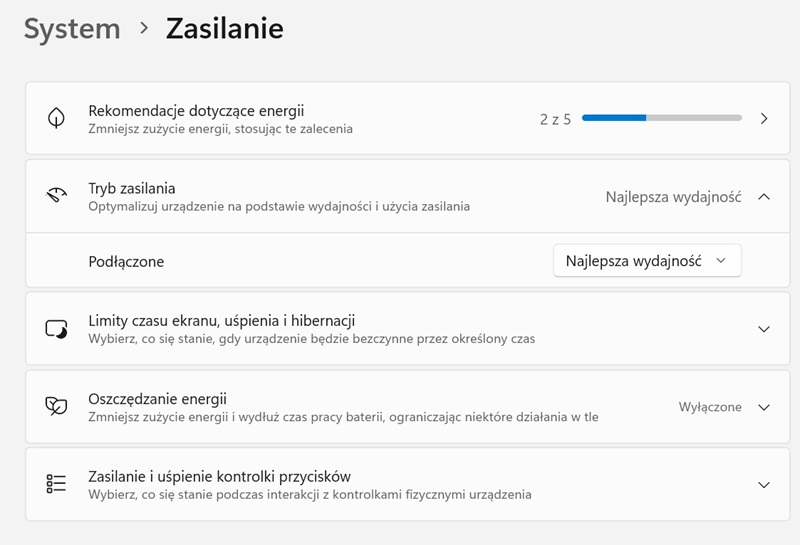
Ustawienie „Najlepszej wydajności” sprawi, że komputer będzie lepiej wykorzystywać zasoby. Grafika HotGear.
Aby to zmienić, powinniśmy udać się do menu Ustawienia > System > Zasilanie i bateria. W sekcji Tryb zasilania znajdziemy rozwijaną listę, z której należy wybrać opcję Najlepsza wydajność. Zmiana ta wymusza na systemie bardziej agresywne podejście do taktowania podzespołów – procesor będzie chętniej i szybciej wchodził na swoje maksymalne częstotliwości pracy. Jeśli korzystamy z laptopa, możemy skonfigurować system tak, by tryb ten aktywował się wyłącznie po podłączeniu zasilacza, co pozwoli nam zachować długi czas pracy na baterii, gdy jesteśmy w podróży, a w domu cieszyć się pełną mocą maszyny.
3. Częstotliwość odświeżania ekranu
To jedno z ustawień, które najczęściej pomijamy, ponieważ zakładamy, że system automatycznie wykryje możliwości naszego monitora. Niestety, rzeczywistość bywa inna. Nawet jeśli zainwestowaliśmy w nowoczesny monitor gamingowy lub wysokiej klasy laptop oferujący odświeżanie na poziomie 120 Hz, 144 Hz czy 240 Hz, Windows bardzo często domyślnie blokuje tę wartość na standardowych 60 Hz. W efekcie nasz ekran wyświetla znacznie mniej klatek na sekundę, niż jest w stanie, co sprawia, że cały interfejs wydaje się mniej responsywny i „szarpany”.
Różnica między 60 Hz a wyższymi wartościami jest kolosalna i widoczna gołym okiem nie tylko w grach, ale podczas zwykłej pracy biurowej. Przy niższym odświeżaniu ruch kursora myszy jest mniej precyzyjny, a przewijanie długich dokumentów tekstowych czy stron internetowych powoduje rozmycie treści, które męczy wzrok. Wyższa częstotliwość odświeżania to nie tylko „płynność dla graczy” – to przede wszystkim większy komfort dla naszych oczu oraz subiektywne wrażenie, że komputer natychmiast reaguje na każde nasze kliknięcie.
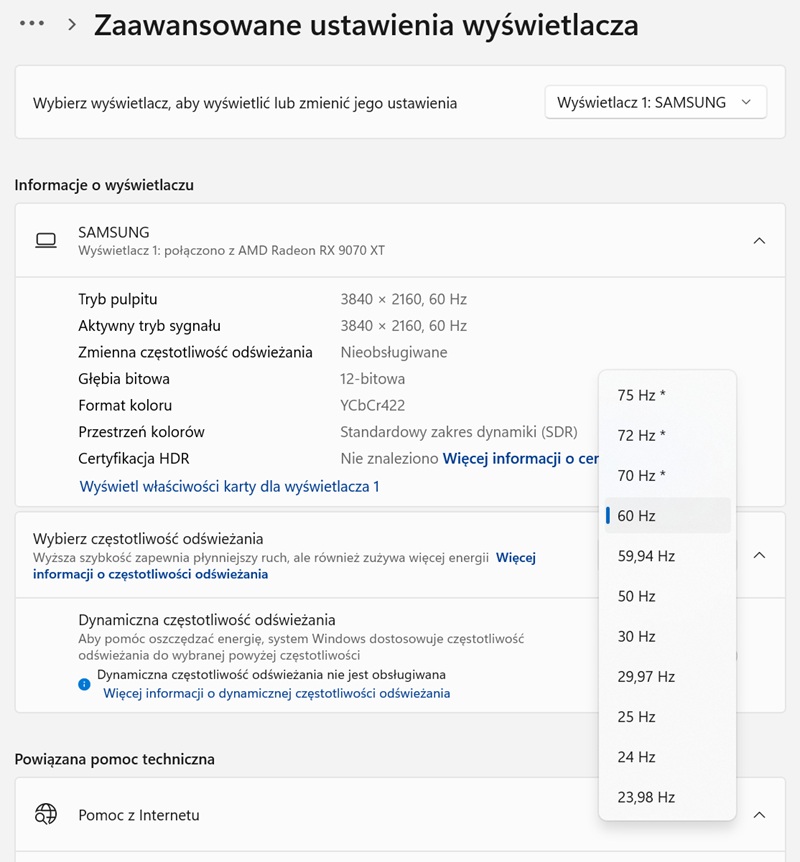
Im wyższa częstotliwość odświeżania ekranu, tym lepsze wrażenia wizualne. Grafika HotGear.
Aby sprawdzić, czy nasz ekran pracuje z pełną mocą, musimy zajrzeć do zaawansowanych opcji systemu. Wybieramy Ustawienia > System > Wyświetlacz a następnie zjeżdżamy na sam dół do sekcji Zaawansowane ustawienia wyświetlacza. W polu Wybierz częstotliwość odświeżania powinniśmy ustawić najwyższą dostępną wartość. Warto przy tym pamiętać o jednej ważnej kwestii: jeśli korzystamy z laptopa na samej baterii, wysokie odświeżanie szybciej ją rozładuje. Jednak podczas pracy przy biurku, z podłączonym zasilaniem, rezygnowanie z tej funkcji jest marnowaniem potencjału sprzętu, za który już zapłaciliśmy.
4. Efekty wizualne i przezroczystości – estetyka kontra szybkość
Windows od lat stawia na nowoczesny wygląd, oferując użytkownikom szereg animacji, cieni pod oknami oraz efektów półprzezroczystości (tzw. efekt Acrylic lub Mica). Choć te detale sprawiają, że interfejs wygląda atrakcyjnie, dla procesora i układu graficznego są one dodatkowym zadaniem do przeliczenia przy każdej najprostszej czynności. Za każdym razem, gdy otwieramy menu Start lub przesuwamy okno, system musi w ułamku sekundy wygenerować animację i rozmycie tła, co na starszych lub średniej klasy komputerach może powodować irytujące, mikroskopijne opóźnienia.
Problem ten staje się szczególnie dotkliwy, gdy mamy otwartych wiele aplikacji jednocześnie. Zasoby, które mogłyby zostać wykorzystane do szybszego przeliczenia danych w przeglądarce czy arkuszu kalkulacyjnym, są marnowane na renderowanie cieni i przejść tonalnych. Wyłączenie tych „upiększaczy” nie sprawi, że system stanie się brzydki – stanie się on po prostu surowszy, ale za to znacznie bardziej żwawy. Wiele osób po rezygnacji z animacji odnosi wrażenie, że komputer zaczął reagować na polecenia niemal natychmiast, bez zbędnej „miękkości” interfejsu.
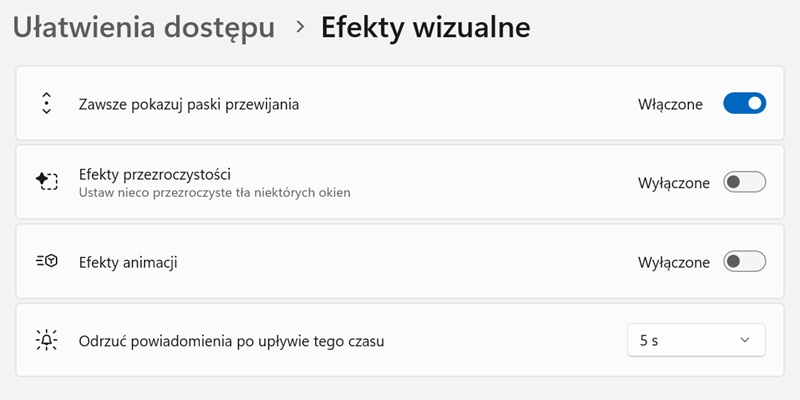
Wyłączenie animacji i upiększaczy, może przyspieszyć pracę systemu. Grafika HotGear.
Aby odciążyć podzespoły, powinniśmy udać się do sekcji Ustawienia > Ułatwienia dostępu > Efekty wizualne. Znajdziemy tam dwa kluczowe przełączniki: Efekty przezroczystości oraz Efekty animacji. Wyłączenie obu tych opcji natychmiast zredukuje obciążenie układu graficznego. Jeśli chcemy pójść o krok dalej i maksymalnie przyspieszyć interfejs, możemy wyszukać w menu Start hasło „Dopasuj wygląd i wydajność systemu Windows”. W otwartym oknie warto wybrać opcję Dopasuj dla uzyskania najlepszej wydajności – system wyłączy wtedy wszystkie zaawansowane wygładzania i cienie, co da odczuwalny zastrzyk energii nawet na bardzo wysłużonym sprzęcie.
5. Aplikacje działające w tle i autostart – koniec z niepotrzebnym obciążeniem
Największymi, a zarazem najcichszymi zabójcami wydajności są programy, których w danej chwili nie widzimy na ekranie. Windows domyślnie pozwala wielu aplikacjom na pracę w tle, co oznacza, że nawet jeśli ich nie uruchomiliśmy, mogą one pobierać dane, wysyłać powiadomienia i – co najważniejsze – stale zajmować miejsce w pamięci RAM oraz obciążać procesor. Dotyczy to zarówno narzędzi systemowych, takich jak OneDrive czy Teams, jak i zainstalowanych przez nas komunikatorów czy platform dla graczy.
Równie istotnym problemem jest lista autostartu, czyli zbiór programów, które włączają się automatycznie wraz z logowaniem do systemu. Im więcej pozycji znajduje się na tej liście, tym dłużej trwa uruchamianie komputera, a system już na starcie jest „ociężały”. Wiele z tych aplikacji dodaje się do autostartu bez naszej wyraźnej zgody podczas instalacji. Często nie zdajemy sobie sprawy, że w tle działają asystenci aktualizacji, zbędne sterowniki do sprzętów, których już nie używamy, czy procesy synchronizacji, które mogłyby spokojnie poczekać, aż faktycznie będą nam potrzebne.
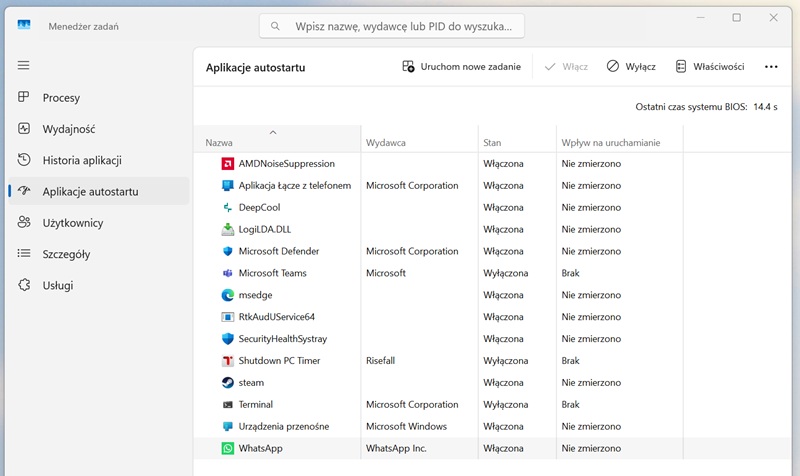
Wyłączenie zbędnych aplikacji w autostarcie przyspieszy też uruchamianie komputera. Grafika HotGear.
Aby uporządkować te procesy, powinniśmy zajrzeć w dwa miejsca. Najpierw przechodzimy do Menedżera zadań (skrót Ctrl+Shift+Esc) i wybieramy kartę Aplikacje autostartu. Warto wyłączyć tam wszystko, co nie jest nam niezbędne do pracy natychmiast po włączeniu komputera. Następnie wchodzimy w Ustawienia > Aplikacje > Zainstalowane aplikacje. Przy programach, których nie musimy stale monitorować, klikamy w trzy kropki, wybieramy Opcje zaawansowane i w sekcji „Uprawnienia aplikacji w tle” zmieniamy ustawienie na Nigdy. Dzięki temu odzyskamy cenne zasoby, które system będzie mógł przekazać aplikacji, nad którą aktualnie pracujemy.
Podsumowanie
Jak widać, Windows w swojej domyślnej formie nie zawsze działa tak, jakbyśmy chcieli. Fabryczne ustawienia są kompromisem, który ma zapewnić poprawną pracę systemu na każdym możliwym urządzeniu, ale rzadko pozwalają na pełne wykorzystanie potencjału drzemiącego w naszym konkretnym procesorze czy karcie graficznej. Wprowadzenie tych kilku zmian nie wymaga od nas specjalistycznej wiedzy technicznej, a pozwala na wyraźne zwiększenie wydajności komputera bez wydawania pieniędzy na nowe podzespoły.
Warto wyrobić sobie nawyk przeglądania tych ustawień, szczególnie po dużych aktualizacjach systemu, ponieważ zdarza się, że Microsoft przywraca niektóre parametry do ich domyślnych, bardziej zachowawczych wartości. Pamiętajmy, że komputer ma być narzędziem, które dostosowuje się do naszych potrzeb, a nie odwrotnie.
Tomasz Sławiński